Cara Memblokir Website di MikroTik Menggunakan Filter Rule Content
Panduan Lengkap Praktik Firewall MikroTik untuk Pemula
Dalam sebuah jaringan komputer, administrator jaringan tidak hanya bertugas memastikan komputer dapat terhubung ke internet. Administrator juga perlu mengatur bagaimana internet tersebut digunakan oleh pengguna.
Di lingkungan sekolah, laboratorium komputer, kantor, warnet, maupun jaringan rumah, terkadang administrator perlu membatasi akses ke website tertentu atau mencegah pengguna mengunduh jenis file tertentu.
MikroTik RouterOS menyediakan fitur Firewall Filter Rule yang dapat digunakan untuk melakukan berbagai macam pembatasan lalu lintas jaringan. Salah satu fitur yang dapat digunakan dalam praktik dasar MikroTik adalah Content Matcher pada firewall filter.
Pada lab kali ini kita akan mempraktikkan dua skenario:
- Memblokir website tertentu, yaitu
linux.org. - Memblokir akses terhadap file yang memiliki ekstensi
.mp3.
Metode ini sangat cocok digunakan sebagai latihan untuk memahami konsep Firewall Filter Rule, khususnya penggunaan:
- Chain
forward - Advanced → Content
- Action
drop - Counter pada firewall
- Urutan firewall rule
- Pengujian dan troubleshooting firewall MikroTik
Catatan penting: metode Content Matcher merupakan materi praktik dasar MikroTik. Pada internet modern yang mayoritas menggunakan HTTPS, metode ini tidak selalu dapat digunakan untuk memblokir website berdasarkan nama domain. Untuk implementasi pemblokiran website modern secara lebih konsisten, administrator dapat mempertimbangkan metode berbasis DNS, address-list, DNS filtering, atau mekanisme lain yang sesuai dengan kebutuhan jaringan.
1. Tujuan Praktikum
Setelah menyelesaikan lab ini, peserta diharapkan mampu:
- Memahami fungsi firewall pada MikroTik.
- Memahami perbedaan
input,output, danforward. - Membuat Firewall Filter Rule menggunakan Winbox.
- Menggunakan parameter Content pada Filter Rule.
- Memblokir website menggunakan keyword tertentu.
- Memblokir file berdasarkan ekstensi.
- Menggunakan action
drop. - Menguji apakah firewall bekerja.
- Membaca counter paket dan byte pada firewall.
- Melakukan troubleshooting apabila rule tidak bekerja.
- Memahami keterbatasan Content Matcher pada koneksi HTTPS.
2. Gambaran Topologi Lab
Sebelum membuat firewall rule, kita perlu memahami posisi MikroTik dalam jaringan.
Contoh topologi yang digunakan:
                    INTERNET
                        |
                        |
                     ether1
                  +-----------+
                  |  MIKROTIK |
                  | RouterOS   |
                  +-----------+
                     ether2
                        |
                        |
                 +-------------+
                 |   SWITCH    |
                 +-------------+
                   |    |    |
                   |    |    |
                  PC1  PC2  PC3
Contoh konfigurasi:
Internet / ISP
      |
      |
ether1
      |
+----------------+
|    MikroTik    |
|                |
| WAN : ether1   |
| LAN : ether2   |
+----------------+
      |
      |
   Switch
      |
  +---+---+---+
  |   |   |   |
 PC1 PC2 PC3 PC4
Misalnya jaringan LAN menggunakan:
IP MikroTik : 192.168.10.1/24
Network     : 192.168.10.0/24

PC Client 1 : 192.168.10.10
PC Client 2 : 192.168.10.11
PC Client 3 : 192.168.10.12
Dalam praktik ini, PC client harus sudah dapat mengakses internet sebelum kita membuat aturan firewall.
3. Persiapan Sebelum Praktikum
Sebelum membuat rule firewall, pastikan beberapa hal berikut sudah berjalan.
MikroTik sudah terhubung ke internet
Router harus mempunyai koneksi internet terlebih dahulu seperti yang sudah dibahas di artikel sebelumnya.
Client mendapatkan IP
PC client dapat menggunakan DHCP Server MikroTik atau konfigurasi IP secara manual.
Client dapat melakukan ping
Dari PC client, lakukan pengujian:
ping 192.168.10.1Jika berhasil, berarti PC dapat berkomunikasi dengan router.
Selanjutnya coba:
ping 8.8.8.8Jika berhasil, koneksi internet sudah tersedia.
Kemudian coba membuka website dari browser.
Jika sebelum membuat firewall rule PC sudah dapat mengakses internet, maka kita mempunyai kondisi awal yang jelas untuk melakukan pengujian.
4. Apa Itu Firewall pada MikroTik?
Firewall adalah mekanisme yang digunakan untuk mengontrol lalu lintas jaringan berdasarkan aturan tertentu.
Pada MikroTik RouterOS, firewall dapat digunakan untuk:
- mengizinkan koneksi tertentu;
- menolak koneksi tertentu;
- memblokir alamat IP;
- membatasi port;
- mengatur NAT;
- membuat address-list;
- melakukan filtering berdasarkan protokol;
- melakukan filtering berdasarkan kondisi tertentu.
Secara sederhana, firewall dapat kita bayangkan seperti petugas keamanan.
Setiap paket data yang melewati router akan diperiksa berdasarkan aturan yang telah dibuat.
Contohnya:
PC Client
    |
    |  Request ke website
    v
+-----------+
|  MikroTik |
| Firewall  |
+-----------+
    |
    |--- Apakah sesuai rule?
    |
    +---- Tidak sesuai ---> Diteruskan
    |
    +---- Sesuai ----------> DROP
Dengan demikian, administrator dapat menentukan lalu lintas mana yang diperbolehkan dan mana yang harus dibuang.
5. Mengenal Chain Forward
Pada lab ini kita menggunakan:
Chain = forwardMengapa menggunakan forward?
Karena traffic yang ingin kita blok berasal dari komputer client dan melewati MikroTik menuju internet.
Secara sederhana:
PC Client
   |
   | request internet
   v
MikroTik
   |
   | forward
   v
Internet
Traffic tersebut bukan traffic yang ditujukan kepada MikroTik itu sendiri.
Dalam konsep firewall MikroTik:
Input
Digunakan untuk traffic yang menuju router itu sendiri.
Contohnya:
PC Client ---> MikroTikMisalnya ingin membatasi siapa yang boleh mengakses Winbox router.
Output
Digunakan untuk traffic yang berasal dari router menuju jaringan lain.
Contohnya:
MikroTik ---> InternetForward
Digunakan untuk traffic yang melewati router.
Contohnya:
PC Client ---> MikroTik ---> InternetKarena tujuan lab kita adalah memblokir akses internet dari PC client, maka chain yang digunakan adalah:
forwardDokumentasi MikroTik juga membedakan traffic yang menuju router dengan traffic yang melewati router; untuk traffic yang melewati router, filter forward digunakan.
6. Apa Itu Content pada Firewall Filter?
Salah satu parameter yang dapat digunakan pada Filter Rule adalah Content.
Content digunakan untuk mencocokkan string tertentu yang terdapat dalam paket yang diperiksa firewall.
Contohnya:
linux.orgatau:
.mp3Secara konsep, rule kita menjadi:
Jika traffic forward
dan content mengandung "linux.org"
maka DROP.
Sedangkan untuk file MP3:
Jika traffic forward
dan content mengandung ".mp3"
maka DROP.
Perlu dipahami bahwa metode ini bukan berarti MikroTik melakukan pemindaian seluruh isi internet seperti antivirus. Efektivitas Content Matcher sangat bergantung pada informasi yang terlihat oleh firewall pada traffic tersebut.
7. LAB 5A – Memblokir Website linux.org
Sekarang kita mulai praktik pertama.
Target yang akan diblokir:
linux.orgTujuannya adalah membuat komputer client tidak dapat mengakses traffic yang cocok dengan keyword tersebut.
8. Membuka Firewall MikroTik melalui Winbox
Pertama buka aplikasi Winbox.
Login ke MikroTik menggunakan username dan password administrator.
Setelah berhasil masuk, perhatikan menu di sebelah kiri.
Pilih:
IPkemudian:
FirewallPada jendela Firewall pilih:
Filter RulesTampilan kurang lebih akan menunjukkan daftar firewall rule yang sudah terdapat pada router.
Klik tombol:
+untuk membuat rule baru.
Winbox sendiri merupakan utilitas GUI MikroTik yang digunakan untuk melakukan administrasi RouterOS. MikroTik menyediakan Winbox melalui halaman download resminya.
9. Membuat Filter Rule untuk linux.org
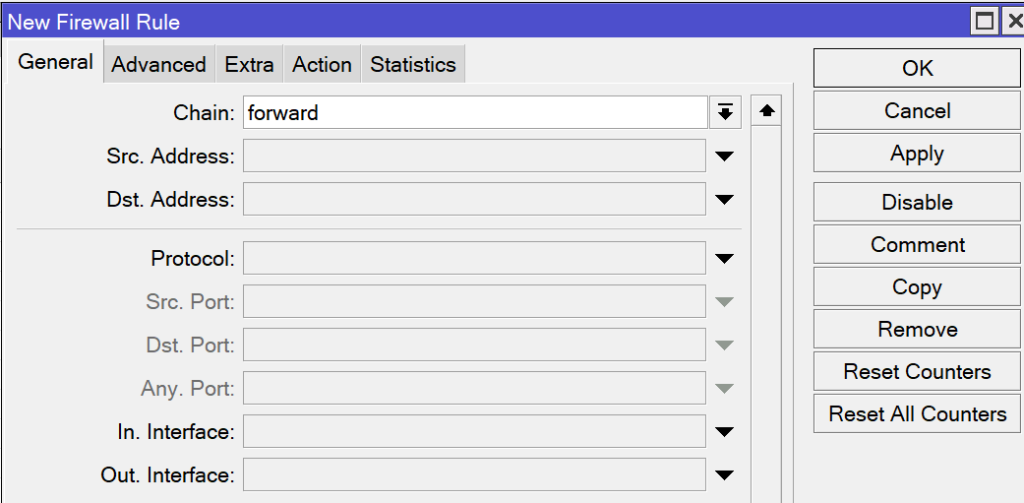
Setelah menekan tombol +, kita akan melihat jendela New Firewall Rule.
Pada tab General, cari bagian:
ChainKemudian pilih:
forwardJadi:
Chain : forwardUntuk tahap awal, kita tidak perlu mengisi Src. Address atau Dst. Address.
Konfigurasi sederhananya:
Chain : forwardSelanjutnya masuk ke tab:
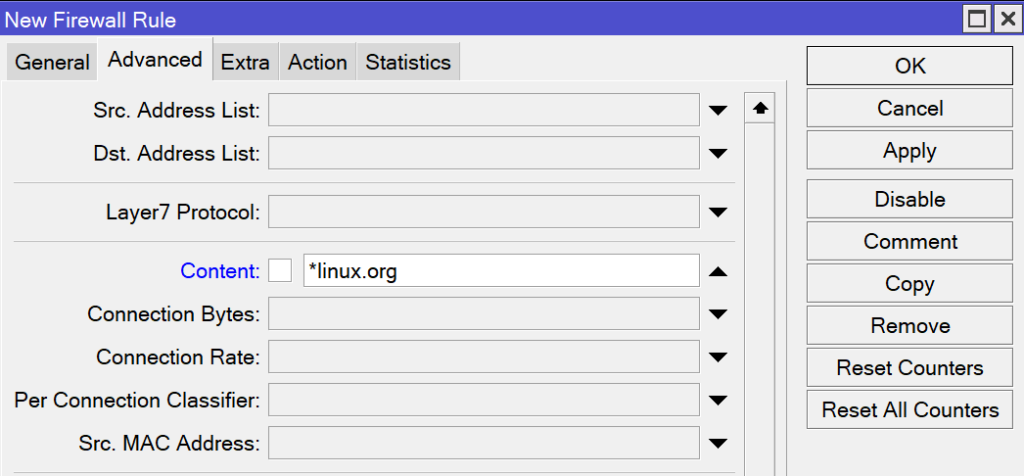
Advanced10. Mengisi Content dengan linux.org
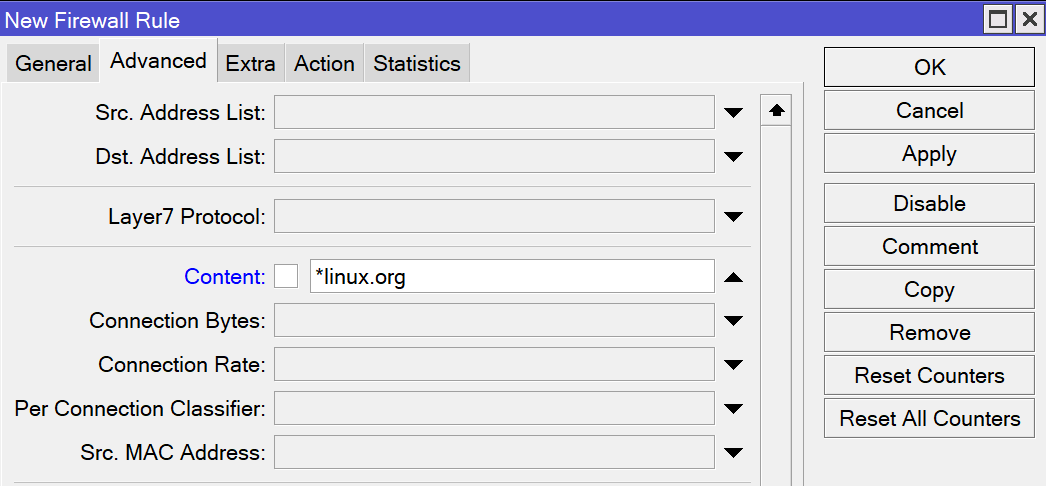
Pada tab Advanced, cari parameter:
ContentMasukkan:
linux.orgSehingga konfigurasi menjadi:
Chain   : forward
Content : linux.org
Artinya MikroTik akan melakukan pencocokan terhadap content yang sesuai dengan string tersebut.
Setelah itu pindah ke tab:
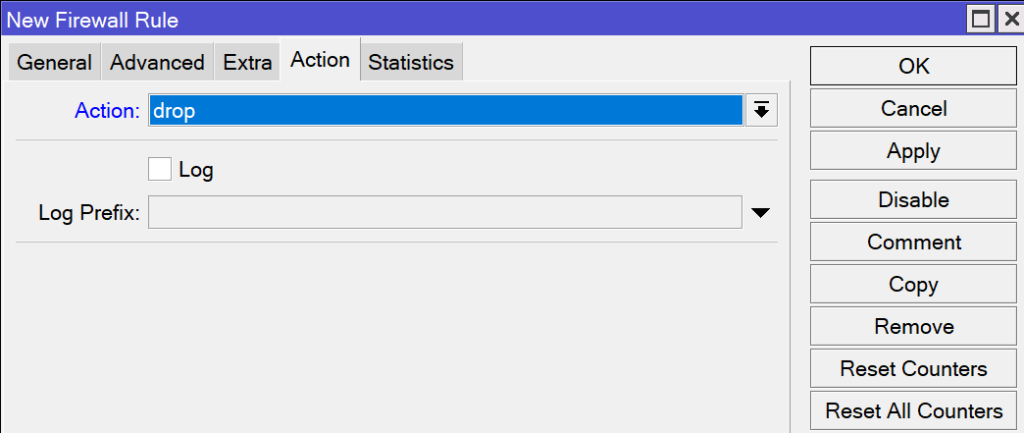
Action11. Memilih Action Drop
Pada tab Action, cari:
ActionKemudian pilih:
dropKonfigurasi akhirnya:
Chain   : forward
Content : linux.org
Action  : drop
Klik:
OKRule sekarang akan muncul pada daftar Filter Rules.
12. Bentuk Konfigurasi Rule
Jika kita sederhanakan, rule tersebut dapat dibaca sebagai:
CHAIN
forward

CONTENT
linux.org

ACTION
drop
Secara logika:
Traffic melewati router
        |
        v
Apakah content cocok dengan linux.org?
        |
      YA
        |
        v
      DROP
Jika tidak cocok:
Traffic
   |
   v
Tidak cocok
   |
   v
Diproses oleh rule berikutnya
13. Menguji Rule linux.org
Sekarang buka browser pada PC client.
Cobalah mengakses:
linux.orgJika rule bekerja sesuai kondisi traffic yang dapat diperiksa oleh Content Matcher, koneksi akan dibuang oleh firewall.
Jangan hanya melihat browser.
Kita juga perlu melihat firewall counter.
Kembali ke:
IP
→ Firewall
→ Filter Rules
Perhatikan kolom:
Packets
Bytes
Jika traffic cocok dengan rule, nilai packet dan byte akan bertambah.
Contohnya:
Packets : 5
Bytes   : 420
Kemudian ketika client kembali mencoba mengakses website:
Packets : 12
Bytes   : 1.120
Perubahan counter tersebut dapat menjadi indikasi bahwa rule sedang menerima traffic yang cocok.
14. Mengapa Counter Firewall Penting?
Banyak pemula melakukan kesalahan ketika melakukan troubleshooting firewall.
Mereka hanya melihat browser.
Padahal browser tidak selalu memberikan informasi yang cukup.
Dengan melihat counter, kita dapat mengetahui apakah firewall rule mendapatkan traffic.
Misalnya:
Rule linux.org
Packets: 0
Bytes: 0
Kemungkinan rule tidak mendapatkan traffic yang sesuai.
Namun jika:
Packets: 35
Bytes: 8.540
berarti ada traffic yang cocok dengan rule tersebut.
Counter dapat digunakan sebagai salah satu alat troubleshooting.
15. Reset Counter Saat Pengujian
Agar pengujian lebih mudah, kita dapat menghapus counter terlebih dahulu.
Pada daftar Filter Rules, klik kanan rule yang ingin diuji.
Pilih opsi untuk mereset counter sesuai versi Winbox/RouterOS yang digunakan.
Setelah counter kembali:
0 packets
0 bytes
coba akses website kembali.
Kemudian lihat apakah angka counter berubah.
Ini membuat proses pengujian menjadi lebih terukur.
16. LAB 5B – Memblokir File MP3
Sekarang kita masuk ke latihan kedua.
Tujuan:
Memblokir file dengan ekstensi .mp3Contohnya:
lagu.mp3
musik.mp3
audio.mp3
contoh.mp3
Secara konsep kita ingin mengatakan kepada MikroTik:
Jika traffic forward mengandung .mp3
maka drop.
17. Membuat Rule MP3
Kembali ke:
IP
→ Firewall
→ Filter Rules
Klik:
+Pada tab:
Generalisi:
Chain : forwardKemudian pilih:
AdvancedPada bagian:
Contentmasukkan:
.mp3Kemudian buka:
ActionPilih:
dropKlik:
OKMaka rule menjadi:
Chain   : forward
Content : .mp3
Action  : drop
18. Logika Rule MP3
Cara kerja rule:
                 Traffic
                    |
                    v
             Chain forward
                    |
                    v
           Content = ".mp3" ?
              /           \
            YA             TIDAK
             |               |
             v               v
           DROP        Rule berikutnya
Contoh:
PC
 |
 |---- request file.pdf
 |
 +----> tidak cocok .mp3
             |
             v
          diteruskan
Sedangkan:
PC
 |
 |---- request file.mp3
 |
 +----> cocok .mp3
             |
             v
           DROP
19. Mengapa Kita Menggunakan .mp3?
Penggunaan:
.mp3merupakan contoh sederhana untuk memahami konsep Content Matcher.
Tujuan lab bukan membuat sistem filtering file yang sempurna, tetapi memahami bagaimana firewall melakukan pencocokan berdasarkan content.
Metode tersebut juga dapat digunakan sebagai latihan untuk memahami bagaimana sebuah firewall rule dibangun dari beberapa parameter.
20. Contoh Variasi Content
Dalam praktik pembelajaran, Anda dapat mencoba berbagai keyword.
Contohnya:
linux.org
.mp3
.exe
.zip
.pdf
Namun perlu diperhatikan bahwa keberhasilan rule sangat bergantung pada traffic yang benar-benar dapat diperiksa MikroTik.
Jangan menganggap bahwa memasukkan:
.exesecara otomatis akan memblokir seluruh file executable dari internet.
Pada koneksi modern, terutama HTTPS, nama file dan isi request sering kali terenkripsi sehingga router tidak selalu dapat melihat string tersebut.
21. Urutan Firewall Rule Sangat Penting
Salah satu konsep paling penting dalam firewall MikroTik adalah:
Urutan rule memengaruhi hasil filtering.
Firewall tidak sekadar melihat semua rule secara bersamaan.
Traffic diproses berdasarkan urutan rule.
Contohnya:
0  accept
1  drop linux.org
2  drop .mp3
Jika traffic sudah cocok dengan rule yang melakukan accept, traffic tersebut dapat tidak pernah sampai ke rule berikutnya, tergantung konfigurasi dan kondisi rule.
Karena itu, ketika membuat rule baru dan hasilnya tidak sesuai harapan, periksa posisinya.
22. Contoh Kesalahan Karena Urutan Rule
Misalnya terdapat:
0  chain=forward action=accept
1  chain=forward content=linux.org action=drop
Traffic akan lebih dahulu bertemu rule nomor 0.
Jika rule tersebut menerima traffic, rule drop linux.org di bawahnya mungkin tidak pernah menangani traffic tersebut.
Akibatnya pengguna bertanya:
“Kenapa rule blokir saya tidak bekerja?”
Salah satu jawabannya bisa saja karena rule berada di posisi yang salah.
23. Memindahkan Posisi Rule
Jika diperlukan, rule dapat dipindahkan ke posisi yang sesuai.
Pada Winbox, pilih rule kemudian gunakan tombol untuk memindahkan rule ke atas atau bawah.
Untuk rule yang sifatnya sangat spesifik seperti:
drop linux.org
drop .mp3
administrator harus memastikan rule tersebut berada pada posisi yang memungkinkan traffic mencapai rule tersebut.
Namun jangan sembarangan memindahkan firewall rule produksi karena perubahan urutan dapat memengaruhi konektivitas jaringan.
24. Tambahkan Comment pada Rule
Sangat disarankan memberikan komentar pada setiap rule.
Contohnya:
LAB5 - Block linux.orgdan:
LAB5 - Block MP3Dengan demikian daftar firewall akan lebih mudah dipahami.
Contoh:
0  LAB5 - Block linux.org
1  LAB5 - Block MP3
2  Accept Established Related
3  Drop Invalid
4  ...
Comment sangat membantu ketika router sudah mempunyai puluhan atau bahkan ratusan firewall rule.
25. Contoh Konfigurasi melalui Terminal
Selain Winbox, konfigurasi firewall dapat dibuat melalui Terminal.
Untuk latihan konsep, bentuk command-nya dapat dituliskan:
/ip firewall filter
add chain=forward content=linux.org action=drop comment="LAB5 - Block linux.org"
Untuk MP3:
/ip firewall filter
add chain=forward content=.mp3 action=drop comment="LAB5 - Block MP3"
Perintah tersebut pada dasarnya membuat rule dengan parameter yang sama seperti konfigurasi melalui Winbox.
Namun untuk pemula, penggunaan Winbox sangat membantu karena kita dapat melihat setiap parameter secara visual.
26. Verifikasi melalui Terminal
Setelah membuat rule, kita dapat melihat firewall filter dengan:
/ip firewall filter printContohnya akan terlihat konsep konfigurasi seperti:
chain=forward content="linux.org" action=drop
chain=forward content=".mp3" action=drop
Kita juga dapat memeriksa statistik rule dengan:
/ip firewall filter print statsPerhatikan jumlah:
packets
bytes
Jika nilainya meningkat ketika client melakukan akses, berarti rule sedang memproses traffic.
27. Troubleshooting: Website Masih Bisa Dibuka
Jika website masih dapat dibuka setelah membuat rule, jangan langsung menyimpulkan bahwa konfigurasi salah.
Ada beberapa kemungkinan.
1. Website menggunakan HTTPS
Ini adalah salah satu penyebab paling penting.
Misalnya browser mengakses:
https://linux.orgTraffic HTTPS menggunakan enkripsi.
Nama domain, URL, path, dan data aplikasi tidak selalu tersedia dalam bentuk plaintext yang dapat dicocokkan oleh Content Matcher.
Akibatnya rule:
content=linux.orgtidak dapat dianggap sebagai metode pemblokiran HTTPS yang universal.
28. Jangan Menganggap Content Matcher sebagai Web Filter Modern
Ini merupakan hal penting yang perlu dipahami siswa.
Content Matcher bukan pengganti sistem web filtering modern.
Materi lab ini sangat bagus untuk memahami:
Firewall
+
Forward
+
Content
+
Drop
Tetapi untuk jaringan produksi, kebutuhan filtering website biasanya lebih kompleks.
MikroTik juga menyediakan pendekatan lain untuk pemblokiran website, termasuk pendekatan berbasis DNS cache dan address-list dalam dokumentasi scripting resminya.
29. Troubleshooting: Counter Tetap 0
Misalnya kita sudah membuat:
Content: linux.org
Action : drop
Tetapi:
Packets: 0
Bytes  : 0
Periksa beberapa hal.
Periksa apakah traffic melewati MikroTik
Pastikan PC client menggunakan MikroTik sebagai gateway.
Contohnya:
IP PC      : 192.168.10.10
Gateway    : 192.168.10.1
Jika gateway PC bukan MikroTik, rule tentu tidak akan bekerja.
30. Periksa NAT
Pastikan jaringan LAN dapat mengakses internet.
Contoh konfigurasi NAT yang umum:
/ip firewall nat
add chain=srcnat out-interface=ether1 action=masquerade
Nama interface dapat berbeda sesuai konfigurasi router.
Jika internet belum berjalan, lakukan troubleshooting koneksi internet terlebih dahulu sebelum menguji firewall content.
31. Periksa Posisi Rule
Pastikan rule tidak berada di bawah rule yang lebih dahulu menerima traffic.
Contoh:
0  accept
1  drop linux.org
Periksa apakah rule nomor 0 menerima traffic tersebut.
Firewall rule harus dipahami sebagai rangkaian pemeriksaan berurutan.
32. Periksa Apakah Rule Aktif
Pada Winbox, periksa apakah rule dalam kondisi:
disabledJika rule disabled, tentu saja rule tersebut tidak akan bekerja.
Perhatikan juga tanda X pada daftar firewall.
Jika rule dinonaktifkan, aktifkan kembali sesuai kebutuhan.
33. Periksa DNS Client
Kadang-kadang masalah yang terlihat seperti firewall ternyata berasal dari DNS.
Coba periksa apakah client dapat melakukan:
ping google.comdan:
ping 8.8.8.8Jika:
8.8.8.8 berhasil
google.com gagal
maka kemungkinan terdapat masalah DNS.
Jangan langsung mengubah firewall sebelum memastikan konektivitas dasar berjalan.
34. Menguji File MP3
Untuk menguji rule MP3, gunakan lingkungan lab yang memang menyediakan file .mp3 untuk pengujian.
Misalnya terdapat URL:
http://server-lab/audio/test.mp3Client mencoba mengakses file tersebut.
Perhatikan:
IP
→ Firewall
→ Filter Rules
Kemudian lihat counter rule:
LAB5 - Block MP3Jika counter meningkat, berarti traffic mengenai rule.
Namun sekali lagi, hasil dapat berbeda pada HTTPS karena informasi URL/path dapat terenkripsi.
35. Mengapa File MP3 Bisa Tidak Terblokir?
Misalnya kita membuat:
content=.mp3
action=drop
Tetapi file MP3 tetap dapat diakses.
Ada beberapa kemungkinan.
Pertama, URL atau nama file tidak terlihat oleh Content Matcher.
Kedua, koneksi menggunakan HTTPS.
Ketiga, traffic menggunakan metode distribusi atau protokol yang berbeda.
Keempat, rule tidak berada pada posisi yang tepat.
Kelima, traffic tidak melewati router yang mempunyai rule tersebut.
Karena itu troubleshooting harus dilakukan secara sistematis.
36. Metode Pengujian yang Baik
Gunakan prosedur berikut.
Tahap 1 – Tes koneksi
PC → GatewayPastikan berhasil.
Tahap 2 – Tes internet
PC → InternetPastikan berhasil.
Tahap 3 – Buat rule
Content = linux.org
Action = drop
Tahap 4 – Reset counter
Packets = 0
Bytes = 0
Tahap 5 – Akses target
Coba akses website.
Tahap 6 – Periksa counter
Jika berubah, berarti traffic mengenai rule.
Tahap 7 – Analisis hasil
Jika counter tidak berubah, cari penyebabnya.
Metode seperti ini jauh lebih baik daripada hanya mencoba-coba konfigurasi.
37. Contoh Skenario Praktik untuk Siswa
Guru dapat membuat simulasi seperti berikut.
Skenario
Sebuah laboratorium komputer memiliki 20 komputer.
Administrator ingin melakukan pembatasan:
Website:
linux.org

File:
*.mp3
Topologi:
Internet
   |
MikroTik
   |
Switch
   |
+--+--+--+--+
|  |  |  |  |
PC PC PC PC PC
Tugas siswa:
- Login ke MikroTik.
- Membuka IP → Firewall.
- Membuat Filter Rule.
- Menggunakan chain
forward. - Mengisi Content
linux.org. - Menggunakan Action
drop. - Menguji website.
- Membuat rule
.mp3. - Menguji file.
- Mengamati counter.
- Menjelaskan hasil pengujian.
- Menjelaskan mengapa HTTPS menjadi keterbatasan metode ini.
38. Tabel Konfigurasi Lab
| No | Tujuan | Chain | Content | Action |
|---|---|---|---|---|
| 1 | Blokir linux.org | forward | linux.org | drop |
| 2 | Blokir MP3 | forward | .mp3 | drop |
Konfigurasi sederhana tersebut sudah cukup untuk memahami konsep dasar Filter Rule Content.
39. Apa Perbedaan Drop dan Reject?
Dalam firewall MikroTik, drop dan reject mempunyai konsep berbeda.
Drop
Paket dibuang tanpa memberikan respons penolakan tertentu kepada pengirim.
Konsep:
Client ---> Firewall
              |
              X
           DROP
Reject
Firewall menolak koneksi dan dapat memberikan respons tertentu.
Untuk lab ini kita menggunakan:
action=dropkarena tujuan pembelajaran adalah memahami pemblokiran traffic secara sederhana.
40. Pentingnya Backup Sebelum Mengubah Firewall
Sebelum melakukan eksperimen firewall pada router yang digunakan untuk jaringan aktif, sebaiknya lakukan backup konfigurasi.
Misalnya melalui:
Filesatau fitur backup pada RouterOS.
Untuk lab sekolah, lebih aman jika menggunakan router khusus praktik.
Jangan sembarangan melakukan eksperimen pada router produksi sekolah atau kantor karena kesalahan firewall dapat menyebabkan:
- internet terputus;
- server tidak dapat diakses;
- Winbox tidak dapat digunakan;
- user kehilangan koneksi;
- layanan tertentu berhenti.
MikroTik juga menyediakan berbagai mekanisme pengamanan dan menyarankan konfigurasi router dilakukan secara hati-hati serta menjaga RouterOS tetap diperbarui.
41. Gunakan Safe Mode Saat Eksperimen
Saat melakukan perubahan firewall melalui Winbox, fitur Safe Mode dapat membantu mengurangi risiko terkunci dari router akibat perubahan konfigurasi.
Hal ini sangat berguna terutama ketika melakukan perubahan firewall pada router yang diakses secara remote.
Namun tetap gunakan backup dan lakukan perubahan secara bertahap.
42. Content Matcher Bukan Solusi untuk Semua Website
Ini adalah bagian penting yang sebaiknya tidak dihilangkan dari materi pembelajaran.
Contoh sederhana:
content=linux.orgterlihat sangat mudah.
Namun internet modern menggunakan:
- HTTPS;
- HTTP/2;
- HTTP/3;
- TLS encryption;
- CDN;
- dynamic IP;
- reverse proxy;
- aplikasi mobile.
Karena itu, administrator jaringan tidak dapat mengandalkan satu Content Rule untuk melakukan web filtering secara menyeluruh.
Untuk pembelajaran dasar, rule tersebut sangat berguna.
Untuk jaringan produksi, diperlukan pendekatan yang lebih sesuai dengan kebutuhan.
43. Alternatif Pemblokiran Website di MikroTik
Jika kebutuhan sebenarnya adalah memblokir website berdasarkan domain secara lebih konsisten, salah satu pendekatan yang dapat dipelajari adalah menggunakan DNS dan address-list.
Konsep sederhananya:
Client
   |
   | DNS request
   v
MikroTik DNS
   |
   | mengenali domain
   v
Address List
   |
   v
Firewall Filter
   |
   v
DROP
Dokumentasi resmi MikroTik memberikan contoh mekanisme yang memanfaatkan DNS cache untuk memasukkan alamat IP tertentu ke address-list kemudian memblokir traffic menuju address-list tersebut.
Pendekatan tersebut mempunyai karakteristik berbeda dibanding Content Matcher dan juga mempunyai keterbatasannya sendiri.
44. Perbandingan Metode
| Metode | Konsep | Cocok untuk |
|---|---|---|
| Content Matcher | Mencocokkan content | Belajar firewall |
| Address List | Memblokir IP/domain yang masuk daftar | Filtering berbasis IP |
| DNS Filtering | Mengatur resolusi domain | Pembatasan domain |
| Web Proxy | Filtering traffic tertentu | Skenario proxy |
| Firewall + DNS | Kombinasi filtering | Jaringan yang membutuhkan kontrol lebih |
Tidak ada satu metode yang otomatis cocok untuk seluruh kondisi jaringan.
Administrator harus memilih metode berdasarkan:
- jenis traffic;
- RouterOS;
- jumlah client;
- kebutuhan keamanan;
- performa router;
- jenis website;
- apakah traffic menggunakan HTTPS;
- kebijakan jaringan.
45. Dampak terhadap Performa Router
Firewall rule melakukan pemeriksaan terhadap traffic.
Jika jumlah rule sangat banyak atau pemeriksaan yang dilakukan semakin kompleks, beban router dapat meningkat.
Karena itu jangan membuat ratusan rule Content secara sembarangan pada router dengan spesifikasi rendah.
Untuk jaringan sekolah atau kantor dengan banyak client, lakukan pengujian performa terlebih dahulu.
Perhatikan:
CPU
Memory
Traffic
Firewall counter
Connection tracking
Sebelum dan sesudah rule diterapkan.
46. Praktik Terbaik Membuat Firewall Rule
Beberapa kebiasaan yang sebaiknya diterapkan:
1. Gunakan comment
Contoh:
LAB5 - Block linux.org2. Gunakan nama yang jelas
Jangan hanya membuat:
rule1
rule2
Lebih baik:
Block Linux.org
Block MP3
3. Dokumentasikan perubahan
Catat:
Tanggal
Rule
Tujuan
Administrator
Hasil pengujian
4. Backup sebelum perubahan besar
Jangan mengabaikan backup.
5. Uji satu rule terlebih dahulu
Jangan membuat banyak perubahan sekaligus.
6. Periksa counter
Counter membantu proses troubleshooting.
47. Contoh Dokumentasi Hasil Praktikum
Siswa dapat membuat tabel seperti berikut:
| Pengujian | Kondisi Awal | Rule | Hasil | Counter |
|---|---|---|---|---|
| linux.org | Bisa diakses | drop linux.org | Terblokir/tergantung traffic | Bertambah/tidak |
| file MP3 | Bisa diakses | drop .mp3 | Terblokir/tergantung traffic | Bertambah/tidak |
Tambahkan kolom:
Analisisagar siswa tidak hanya melakukan konfigurasi tetapi juga memahami hasil.
48. Pertanyaan Evaluasi
Setelah menyelesaikan lab, siswa dapat menjawab pertanyaan berikut.
Pertanyaan 1
Mengapa kita menggunakan chain forward?
Jawaban:
Karena traffic dari komputer client menuju internet melewati router dan bukan ditujukan kepada router itu sendiri.
Pertanyaan 2
Apa fungsi Action drop?
Jawaban:
Membuang paket yang cocok dengan rule sehingga traffic tersebut tidak diteruskan.
Pertanyaan 3
Apa fungsi Content linux.org?
Jawaban:
Digunakan sebagai string pencocokan pada traffic yang diperiksa firewall.
Pertanyaan 4
Apa fungsi Content .mp3?
Jawaban:
Digunakan sebagai contoh pencocokan terhadap string ekstensi file .mp3.
Pertanyaan 5
Mengapa rule bisa tidak bekerja pada website HTTPS?
Jawaban:
Karena sebagian informasi aplikasi/URL pada HTTPS terlindungi oleh enkripsi sehingga string yang ingin dicocokkan tidak selalu terlihat oleh firewall.
49. Tantangan Praktikum Lanjutan
Setelah berhasil melakukan lab dasar, siswa dapat diberikan tantangan tambahan.
Challenge 1
Buat rule untuk:
blokir .mp4Challenge 2
Buat rule untuk:
blokir .zipChallenge 3
Buat rule untuk:
blokir keyword tertentuChallenge 4
Tambahkan comment pada setiap rule.
Challenge 5
Catat perubahan counter sebelum dan sesudah pengujian.
Challenge 6
Bandingkan hasil filtering HTTP dan HTTPS.
Challenge terakhir sangat baik untuk membantu siswa memahami bahwa jaringan internet modern tidak lagi sesederhana traffic HTTP plaintext.
50. Kesimpulan
Pada Lab 5 ini kita telah mempelajari salah satu konsep dasar firewall MikroTik, yaitu penggunaan Filter Rule dengan Content Matcher.
Konfigurasi dasar yang dipelajari adalah:
IP
→ Firewall
→ Filter Rules
→ +
→ Chain: forward
→ Advanced
→ Content: linux.org
→ Action: drop
Untuk memblokir file dengan ekstensi .mp3:
IP
→ Firewall
→ Filter Rules
→ +
→ Chain: forward
→ Advanced
→ Content: .mp3
→ Action: drop
Secara konsep, rule tersebut bekerja dengan pola:
Traffic Client
      |
      v
  MikroTik
      |
      v
Chain Forward
      |
      v
Content Matcher
      |
      +---- Cocok ----> DROP
      |
      +---- Tidak ----> Rule berikutnya
Dari lab ini, kita tidak hanya belajar mengklik menu Winbox, tetapi juga belajar beberapa konsep penting administrasi jaringan, yaitu chain firewall, packet filtering, action drop, rule order, counter, troubleshooting, dan keterbatasan filtering pada koneksi terenkripsi.
Hal yang sangat penting untuk diingat adalah bahwa Content Matcher merupakan materi yang bagus untuk memahami prinsip kerja firewall, tetapi tidak seharusnya dianggap sebagai solusi universal untuk memblokir seluruh website atau seluruh jenis file pada internet modern.
Untuk jaringan nyata, administrator perlu mempertimbangkan penggunaan DNS filtering, address-list, firewall, proxy, maupun mekanisme filtering lain sesuai kebutuhan dan karakteristik traffic.
Dengan memahami dasar Content Matcher terlebih dahulu, peserta akan memiliki fondasi yang lebih baik sebelum mempelajari materi MikroTik yang lebih lanjut seperti Address List, NAT, Layer-7 Protocol, DNS Filtering, Web Proxy, Firewall Advanced Filtering, Mangle, QoS, dan keamanan jaringan.
Ringkasan Konfigurasi Lab
Blokir linux.org
Chain   : forward
Content : linux.org
Action  : drop
Blokir file MP3
Chain   : forward
Content : .mp3
Action  : drop
Command Terminal
/ip firewall filter
add chain=forward content=linux.org action=drop comment="LAB5 - Block linux.org"

/ip firewall filter
add chain=forward content=.mp3 action=drop comment="LAB5 - Block MP3"
Konsep utama
FORWARD
   ↓
CONTENT
   ↓
MATCH
   ↓
DROP
Selamat mencoba Lab 5 MikroTik!
Materi berikutnya dapat dikembangkan menjadi lab lanjutan mengenai pemblokiran website menggunakan Address List + DNS, sehingga peserta dapat memahami perbedaan antara Content Matcher dengan metode filtering berbasis DNS/IP yang lebih relevan untuk jaringan modern.