Cara Setting MikroTik dari Nol Sampai Bisa Internet di 2026
RouterOS dan RouterBoard MikroTik
Mikrotik adalah sebuah perusahaan kecil berkantor pusat di Latvia. John Trully dan Arnis Riekstins mulai me-routing pada tahun 1996 (misi Mikrotik adalah merouting seluruh dunia). MikroTik memiliki 2 buah produk utama yaitu RouterOS (software) dan RouterBoard (hardware).
Routers OS Mikrotik
● RouterOS™ adalah sistem operasi dan perangkat lunak yang digunakan untuk menjadikan komputer menjadi router network yang handal, mencakup berbagai fitur yang dibuat untuk ip network dan jaringan wireless, cocok digunakan oleh ISP dan provider hotspot.
● Mikrotik didesain mudah digunakan dan sangat baik untuk keperluan administrasi jaringan komputer seperti merancang dan membangun sebuah sistem jaringan komputer skala kecil hingga yang kompleks sekalipun.
● Mikrotik bukanlah perangkat lunak yang gratis, dibutuhkan lisensi dari Mikrotik untuk dapat menggunakanya alias berbayar. Lisensi MikroTik bisa didapatkan secara online di www.mikrotik.co.id. Mikrotik dikenal dengan istilah Level pada lisensinya.
Level Lisensi MikroTik
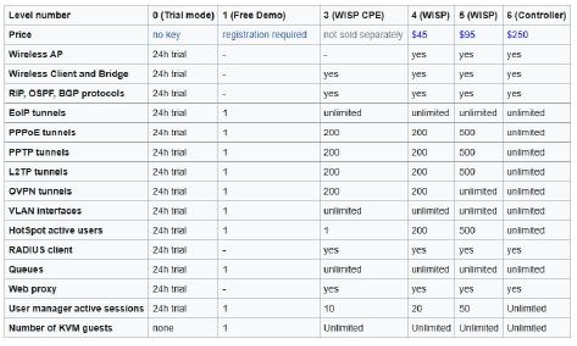
● Level 0 (gratis); penggunaan fitur dibatasi selama 24 jam setelah instalasi dilakukan.
● Level 1 (demo); fungsi routing standar saja dengan 1 pengaturan serta tidak memiliki limitasi waktu untuk menggunakannya.
● Level 3; mencakup level 1 + manajemen perangkat keras berbasiskan Kartu Jaringan.
● Level 4; mencakup level 1 dan 3 ditambah kemampuan perangkat wireless tipe AP.
● Level 5; mencakup level 1, 3 dan 4 ditambah dengan kemampuan mengelola jumlah pengguna hotspot yang lebih banyak.
● Level 6; mencakup semua level dan tidak memiliki limitasi apapun.
Fitur-Fitur MikroTik
● User Management (DHCP, Hotspot, Radius, dll).
● Routing (RIP, OSPF, BGP, RIPng, OSPF V3).
● Firewall & NAT (fully-customized, linux based).
● QoS/Bandwidth limiter (fully customized, linux based)
● Tunnel (EoIP, PPTP, L2TP, PPPoE, SSTP, OpenVPN).
● Real-time Tools (Torch, watchdog, mac-ping, MRTG, sniffer)
RouterBoard
RouterBoard adalah perangkat keras produk dari Mikrotik. Routerboard menggunakan OS RouterOS yang berfungsi sebagai router jaringan, bandwidth management, proxy server, DHCP, DNS server dan bisa juga berfungsi sebagai hotspot server. Dasar Pemilihan RouterBoard
● Kinerja Processor
● Memori (RAM)
● Jumlah interface: Ethernet dan MiniPCI
● Level Lisensi
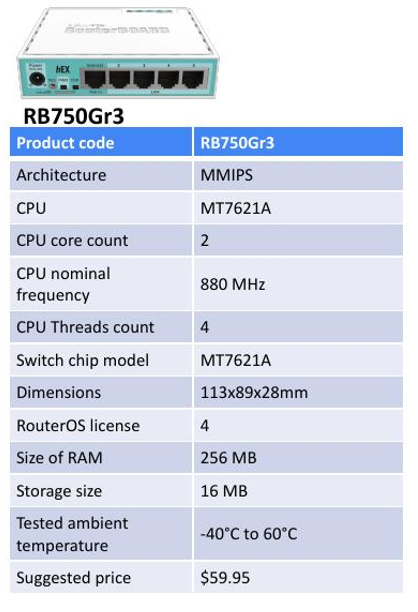
Produk RouterBoard UNGGULAN dan Spesifikasinya


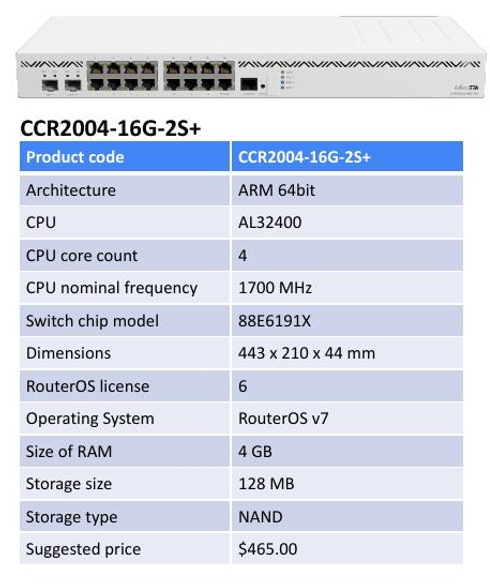
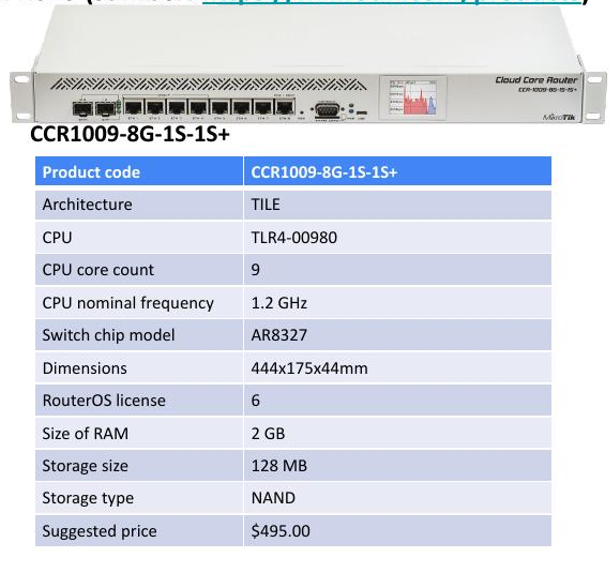
Kode RouterBOARD (RB)
RouterBoard memiliki sistem kode tertentu, Tiga digit nomor memiliki arti :
● Digit Pertama, adalah digit untuk membedakan seri.
● Digit Kedua, adalah digit indikasi jumlah port kabel (Ethernet, SFP,SFP+)
● Digit Ketiga, adalah indikasi jumlah interfaces wireless (yang build-in, Mini-PCI dan Jumlah port Mini-PCI)
Contoh:
1. RB941-2nD-TC
RB = routerboard
9 = seri ke-9
4 = jumlah port ethernet
1 = jumlah interface wireless
2nD = memiliki antena internal dual chain dan support 802.11n
TC = Tower Casing (tower berdiri)
2. RB750GR3
7 = seri ke-7
5 = jumlah port ethernet
0 = tidak memiliki interface wireless
G = port ethernet sudah gigabit
R3 = generasi ke3 dari seri 7
Arti Kode lain yang ada di tipe RB:
U – dilengkapi port USB
A- Advanced, memory lebih besar dan diatas lisensi level 4
H – High Performance, processor lebih tinggi
2nD = memiliki antena internal dual chain
G – dilengkapi port ethernet Gigabit
P – Mendukung POE Out
L – paket hemat atau lite edition
S – SFP port (legacy usage – SwitchOS devices)
Ui = memiliki 1 port USB dan 1 port PoE
e – PCIe interaface extention card
5ac2nD = memiliki Dual Band 2,4 GHz dan 5Ghz
TC – Jenis casing
RM- Rack Mount
TC = Tower Casing (casing jenis vertikal/berdiri)
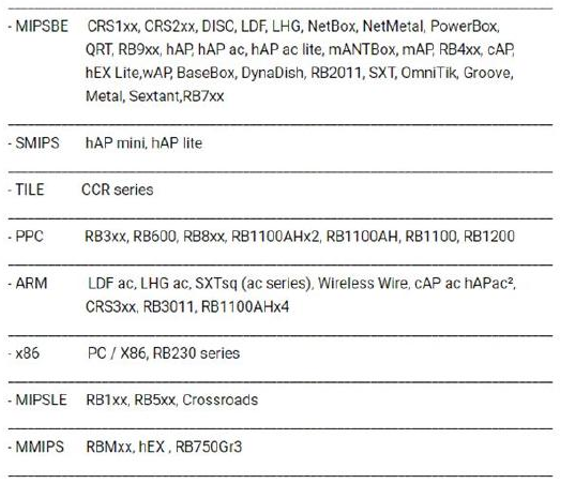
Arsitektur RouterBoard
Arsitektur Routerboard dibedakan berdasarkan jenis dan kinerja processor, software/OS untuk
setiap arsitektur berbeda. Berikut adalah beberapa arsitektur routerboard MikroTik:
Instalasi Dan Konfigurasi Dasar Mikrotik
Netinstall
Netinstall adalah program yang berjalan pada komputer Windows yang memungkinkan untuk menginstal Mikrotik RouterOS ke PC atau ke RouterBoard melalui jaringan Ethernet. Netinstall juga digunakan untuk menginstal ulang RouterOS dalam kasus di mana instalasi sebelumnya gagal, menjadi rusak atau password akses hilang.
LAB-Install MikroTik Dengan Netinstall
Peralatan:
● Software NetInstall (download di ://mikrotik.com/download
● Kabel UTP
● File software Mikrotik .npk sesuai dengan dengan tipe router (x86, mipsbe, mipsle, dan lain-lain) di https://mikrotik.com/download
Langkah-Langkah:
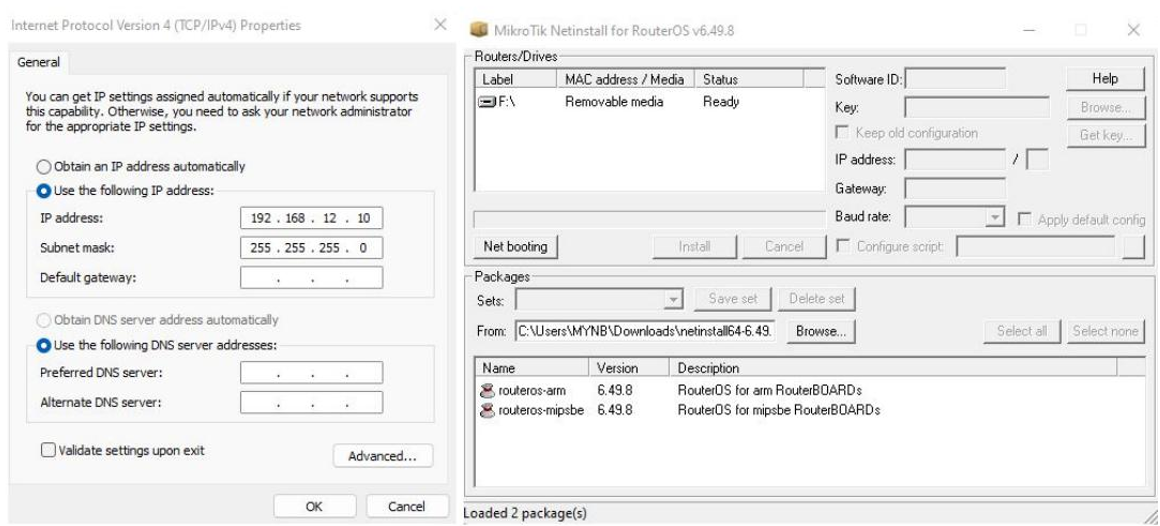
● Setting PC anda menggunakan IP statik. (contoh: IP 192.168.12.10 netmask 255.255.255.0) dan tancapkan kabel ethernet dari PC anda ke port ether1 router.
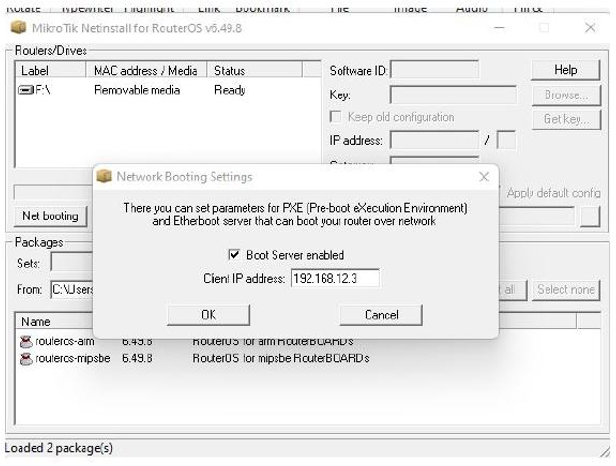
● Jalankan program Netinstall, tekan tombol Net booting, kemudian anda aktifkan/centang
Boot Server enabled, isikan Client IP address dengan IP yang satu subnet dengan IP statik PC anda (misalnya : 192.168.12.3) dan tekan tombol OK
Perintah Dasar Mikrotik
CLI (command line interface) vs GUI (graphical user interfaces). Banyak perintah dasar Mikrotik wajib diketahui agar dapat menggunakan Mikrotik RouterOS dengan baik. Perintah shell Mikrotik RouterOS sama dengan linux, seperti penghematan perintah, cukup menggunakan tombol TAB di keyboard maka perintah yang panjang, tidak perlu lagi diketikkan, hanya ketikkan awal nama perintahnya, nanti secara otomatis Shell akan menampilkan sendiri perintah yang berkenaan.
Misalnya perintah IP ADDRESS di Mikrotik. Cukup mengetikkan IP ADD spasi tekan tombol TAB, maka otomatis shell akan mengenali dan menterjemahkan sebagai perintah IP ADDRESS. Berikut ini merupakan perintah perintah dasar Mikrotik yang umum digunakan :
1. Perintah untuk shutdown dan restart MikroTik, ketikkan :
[admin@Mikrotik]>system shutdown >>Untuk shutdown komputer
[admin@Mikrotik]>system reboot >>Untuk restart computer
[admin@Mikrotik]>system reset >>Untuk meret konfigurasi yang dibuat
Dan perlu diperhatikan bahwa perintah – perintah tersebut harus dilakukan pada direktori.
2. Perintah untuk merubah nama mesin Mikrotik, ketikkan:
[admin@Mikrotik]>/system identity
[admin@Mikrotik]>system identity > set name=proxy
Untuk melihat hasil konfigurasi , ketikkan “print” atau “pr”
Lalu console berubah menjadi [admin@proxy]
3. Perintah merubah password mesin Mikrotik, ketikkan:
[admin@proxy]>/ password
[admin@proxy]password>old password (ketikkan kosong)
[admin@proxy]password>new password :……(ketikkan password yang baru)
[admin@proxy]password>retype new password: ……..(masukkan passwordnya)
Sebagai contoh :
Jika password lama kosong dan password baru ABCD, maka perintahnya adalah sebagai
berikut:
[admin@proxy]>/password
[admin@proxy]password>old password
[admin@proxy]password>new password ABCD
[admin@proxy]password>retype new password ABCD
Perintah untuk melihat kondisi interface pada Mikrotik Router :
[admin@Mikrotik] > interface print Flags: X – disabled, D – dynamic, R – running # NAME TYPE RX-RATE TX-RATE MTU 0 R ether1 ether 0 0 1500 1 R ether2 ether 0 0 1500
Jika interfacenya bertanda X (disabled) setelah nomor (0,1), maka periksa ethernet cardnya, harusnya R (running).
a. Mengganti nama interface
[admin@Mikrotik] > interface(enter)
b. Untuk mengganti nama Interface ether1 menjadi Public (atau terserah ),maka:
[admin@Mikrotik] interface> set 0 name=Public
c. Begitu juga untuk ether2, misalkan namanya diganti menjadi Local, maka
[admin@Mikrotik] interface> set 1 name=Local
d. atau langsung saja dari posisi root direktori, memakai tanda “/”, tanpa tanda kutip
[admin@Mikrotik] > /interface set 0 name=Public
e. Cek lagi apakah nama interface sudah diganti.
[admin@Mikrotik] > /interface print
Perintah setting IP address pada mesin Mikrotik OS :
[admin@proxy]> ip address
[admin@proxy]ip address> Add interface=address=
(ketikkan IP address/subnet mask interface)
Contoh : Jika nama interfacenya “lan” dan IP address yang dikehendaki : 192.168.8.1 dan subnet mask :
255.255.255.0, maka perintahnya sebagai berikut:
[admin@proxy]>/ ip address
[admin@proxy]ip address > Add interface=lan address = 192.168.8.1/24
● Memeriksa IP Address
[admin@proxy]> ip address print
● Menghapus IP Address
[admin@proxy]>ip address remove 1
INGAT: angka 1 adalah nomor index dari output interface print.
● Mengedit atau mengubah IP Address
[admin@proxy]> ip address edit 1
● Menonaktifkan IP Address
[admin@proxy]>ip address disable 1
LAB – Upgrade / Downgrade Versi RouterOS
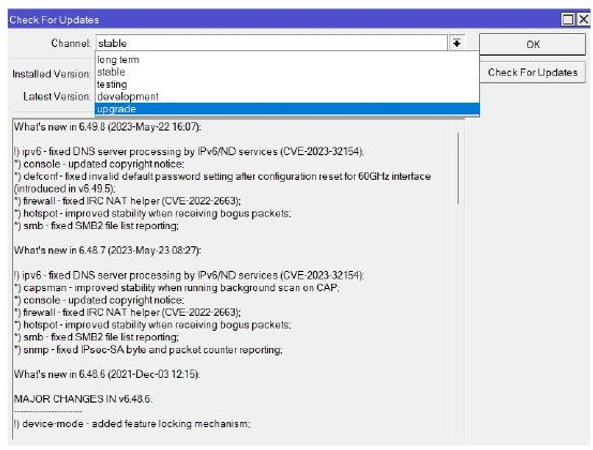
- Pemilihan paket sangat penting dalam melakukan upgrade / downgrade, jenis & arsitektur hardware memiliki software yang berbeda.
- Bila ragu, dapat di crosschek dan didownload di www.mikrotik.com/download.html
LAB – Mengupload Paket Baru
● Upgrade router anda ke versi terbaru.
● Pastikan winbox menggunakan koneksi via IP
● Reboot setelah selesai upload, dan lihat hasilnya.

LAB – Reset Konfigurasi
Reset konfigurasi MikroTik diperlukan jika:
● Saat lupa username dan atau password
● Saat konfigurasi terlalu komplek dan perlu ditata dari nol.
Reset konfigurasi dapat dilakukan dengan cara:
● Hard Reset, reset secara fisik.
● Soft reset, reset secara software.
● Install ulang.
Hard Reset
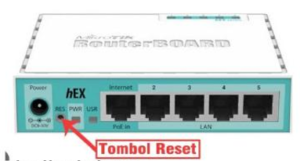
● Tekan tombol reset selama kurang lebih 10-15 detik dalam keadaan routerboard menyala
● Cabut colokan adaptor sambil menekan tombol reset, kemudian colokkan adaptor lagi, tunggu kurang lebih 10-15 detik
● Tunggu sampai lampu “USR” selesai berkedip lalu lepas tombol reset.
Soft Reset
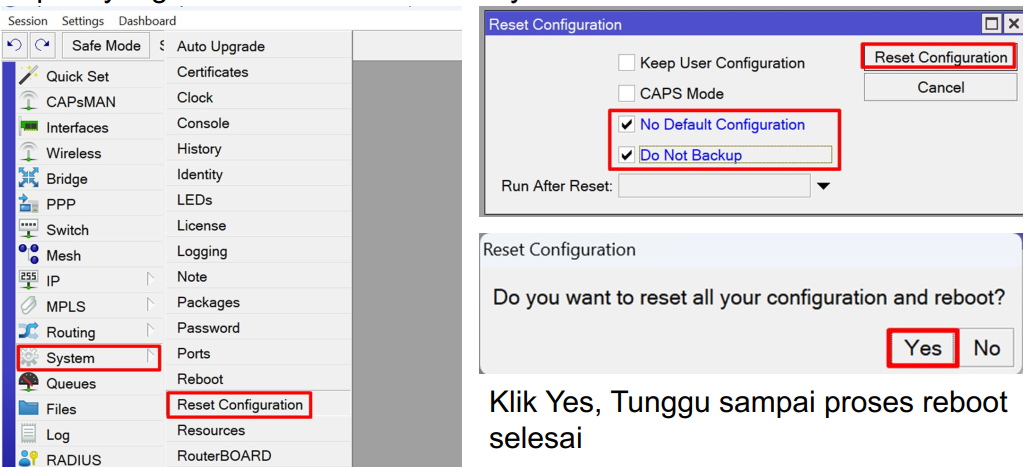
Soft Reset merupakan cara me-reset RouterBoard via Software baik via GUI (Winbox, Webfig).
Pilih:
- No-Defaults Configuration = semua konfigurasi akan direset tanpa terkecuali, dan tidak akan membuat router menjadi setingan default pabrik
- Do Not Backup = semua konfigurasi akan direset termasuk file backup.
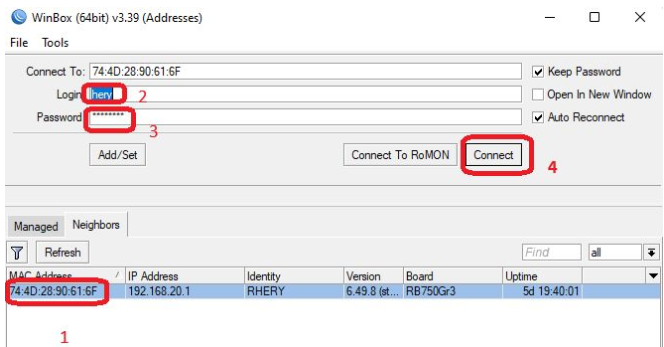
LAB – Koneksi Pertama Kali ke Router dengan WINBOX
● Hubungkan kabel UTP cat6 ke ether2 routerboard
● Pastikan muncul info MAC Address, klik MAC Address
● Masukkan Username di bagian Login (default=admin)
● Masukkan password default(default=kosong)
● Klik tombol connect.
LAB-Mengganti Identity Router
Identity router adalah nama yang muncul pada command prompt, identity memudahkan kita mengingat nama router sebagai identitas daripada kita mengingat ip addressnya.
Router identity akan terlihat pada: Winbox status bar, Terminal console prompt, Neighbor Discovery, dan Halaman web/webfig.
CLI:[admin@Mikrotik] > system Identity set name=RMuga
GUI:

LAB-Setting User Login Management
Secara default di Router Mikrotik sudah terdapat satu user yang dapat mengakses RouterOS yaitu user dengan username : admin dan password: kosong. Username inilah yang awalnya digunakan untuk login ke RouterOS Mikrotik.
● GROUP = profil pengelompokan user berdasarkan penentuan privilage yang didapat dari suatu user. Jadi kita bisa tentukan privilage dari user tersebut.
● USER = Pengguna yang berisi (username & password) dari suatu user. User yang dapat login ke Router Mikrotik dapat dikelompokkan menjadi 3 kategori, yaitu :
● Full: user dengan pangkat tertinggi, yang dapat melakukan konfigurasi seperti menghapus konfigurasi, menambahkan konfigurasi, sampai dengan menambahkan user baru ke dalam sistem Mikrotik.
● Write: user yang memiliki akses full, namun tidak dapat menambahkan user baru, dan juga tidak dapat melakukan proses backup konfigurasi.
● Read: user ini hanya mampu melakukan monitoring pada sistem, tidak mampu melakukan konfigurasi seperti pada user dengan level Write maupun Full.
Perintah CLI :
● Jika ingin melihat user yang sudah ada
[admin@Mikrotik] > user print
● Jika ingin mengganti password tanpa mengganti username,misalkan password barunya adalah “12345“,maka perintahnya adalah:
[admin@Mikrotik] > user set admin password=12345
● Jika ingin menambahkan username dan password sekaligus, perintahnya:
[admin@Mikrotik] > user add name=muga password=12345
● Jika ingin mengganti username dan password sekaligus, perintahnya :
[admin@Mikrotik]>user set admin name=muga password=12345
Perintah GUI:
System –> users
Menambahkan user baru:
● klik icon +, masukkan username, pilih kategori akses pada kotak Group, isikan juga password.
● Opsi Allowed Address digunakan jika user yang dibuat hanya boleh login melalui alamat IP tertentu, misalnya user hanya boleh login melalui interface ether1 maka isikan dengan IP address ether1 misal :
192.168.100.0/24. Namun jika tidak diisi maka user dapat mengakses dari interface mana saja.

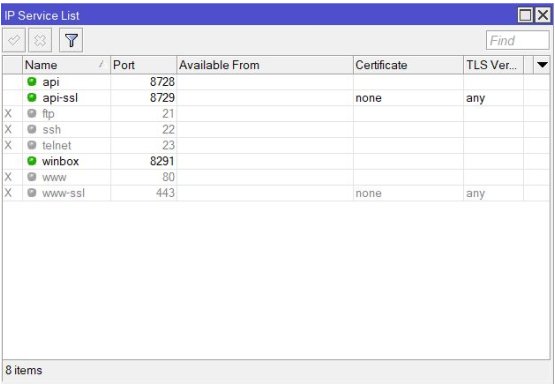
LAB-User Login Management – Service
● Membatasi service (yang menjalankan remote login) yang bisa diakses oleh user dan dari IP tertentu.
● Setting konfigurasinya ada di menu IP>Services
● Untuk keamanan kita juga dapat mengganti default port pada masing-masing services.
● Untuk keamanan dianjurkan untuk disable service ftp, ssh, telnet, dan www
LAB – Backup dan Restore
Konfigurasi dalam router dapat dibackup dan disimpan untuk digunakan di kemudian hari. Ada 2 jenis backup yaitu:
Binary file (.backup)
- Tidak dapat dibaca text editor.
- Membackup keseluruhan konfigurasi router
- Create return point (dapat kembali seperti semula)
Script file (.rsc)
- Berupa script, dapat dibaca dengan text editor.
- Dapat membackup sebagian atau keseluruhan konfigurasi router.
- Tidak mengembalikan ke konfigurasi seperti semula, melainkan menambahkan script tertentu pada konfigurasi utama.
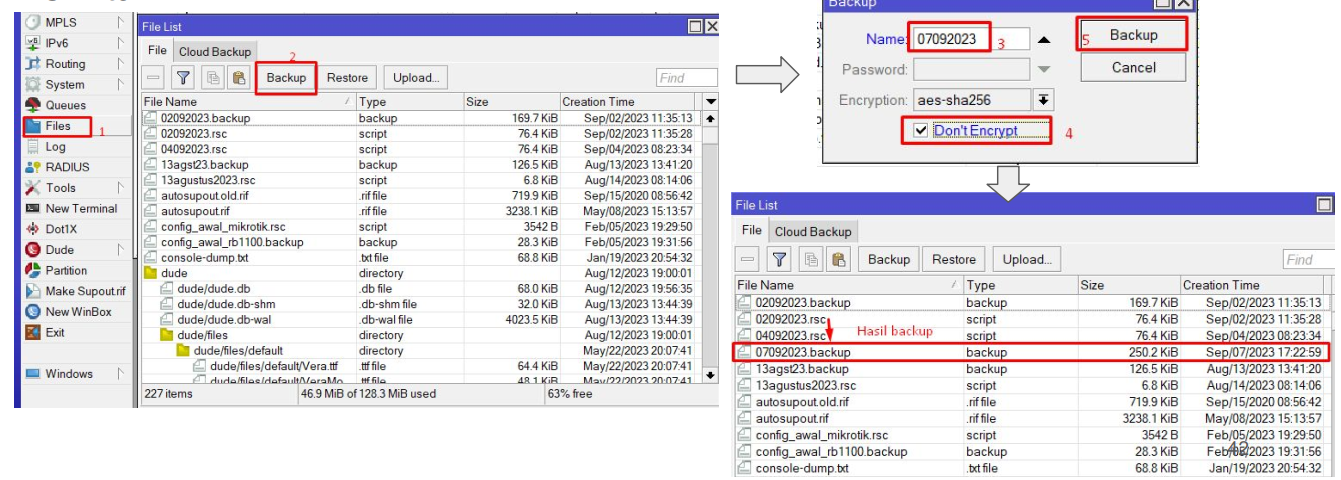
Untuk perintah backup binary dapat dilakukan pada menu File > Backup, dengan mengklik submenu Backup. Untuk memindahkan file hasil backup bisa dengan ftp ataupun dengan melakukan drag & drop file binary ke folder PC kita.
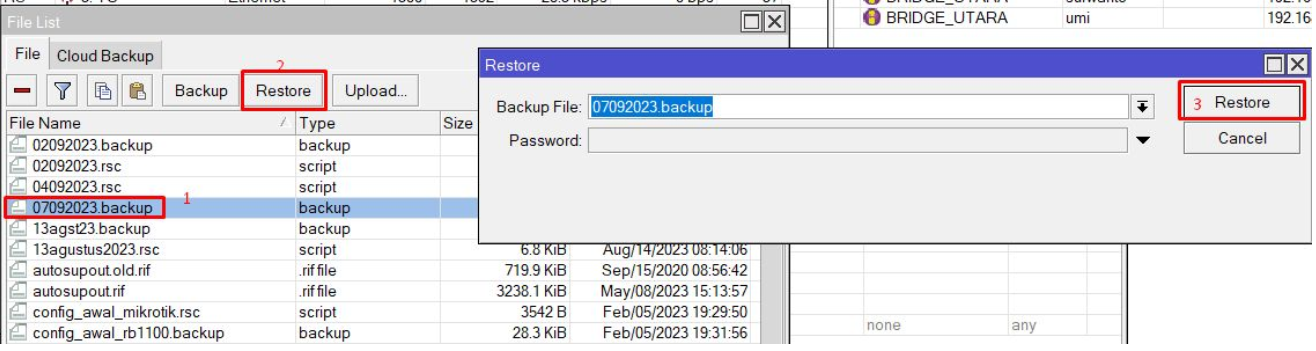
Restore pada menu file, untuk file yang masih ada dalam folder pc kita bisa dilakukan dengan mengklik submenu Upload dan cari file backup binary yang tadi kita simpan, atau bisa juga dengan melakukan drag & drop file .binary ke winbox pada menu file, kemudian klik file .binary backup tadi dan klik restore, selanjutnya jangan lupa reboot routerboard.
LAB-Script Backup & Restore
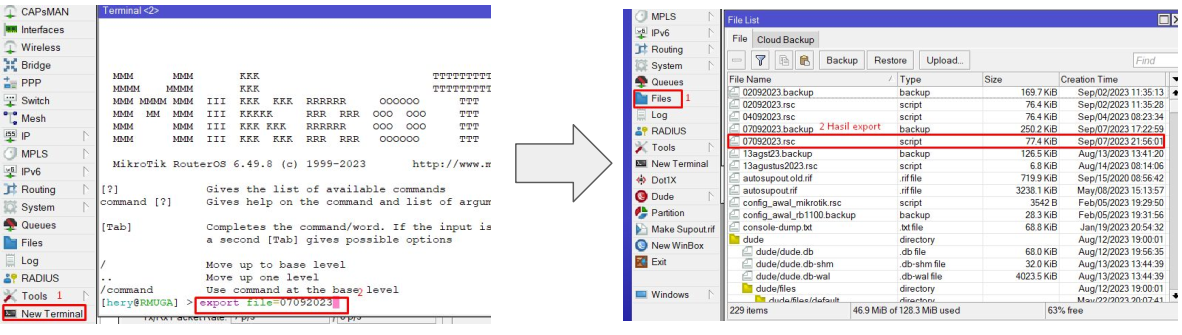
Backup dan restore dengan mode script dilakukan dengan perintah:
● EXPORT akan menyimpan konfigurasi dengan bentuk script yang dapat dibaca dan diolah.
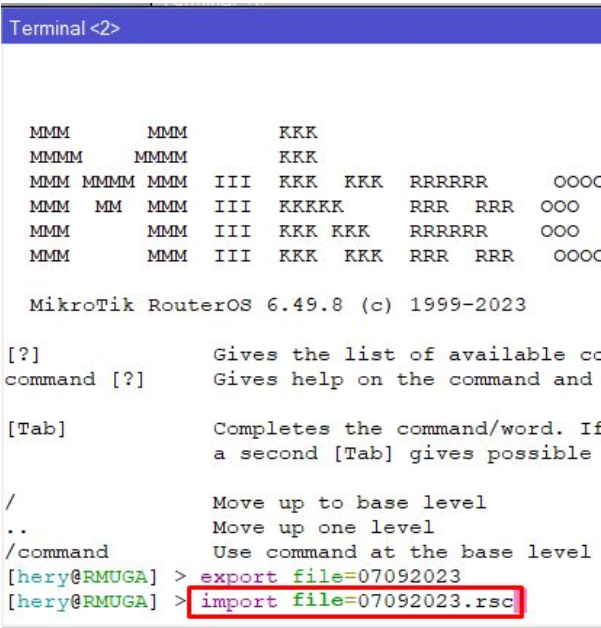
● IMPORT akan menjalankan perintah yang terdapat dalam script.
● IMPORT/EXPORT dapat digunakan untuk membackup sebagian konfigurasi.
● IMPORT/EXPORT harus dilakukan melalui terminal
Perintah Import
LAB-Mengganti Nama Interface
Default nama interface pada Mikrotik adalah ether untuk interface Ethernet dan wlan untuk interface wireless, jika ada lebih dari satu interface maka nama defaultnya akan ditambahkan angka pada belakangnya dengan dimulai dari angka 1, contoh : ether1, ether2, wlan2, wlan2,dst.
Jika kita ingin menamakannya sesuai dengan fungsi interface yang kita akan konfigurasikan, maka cara menggantikanya adalah sebagai berikut:
Perintah CLI :
[admin@Mikrotik] > interface print
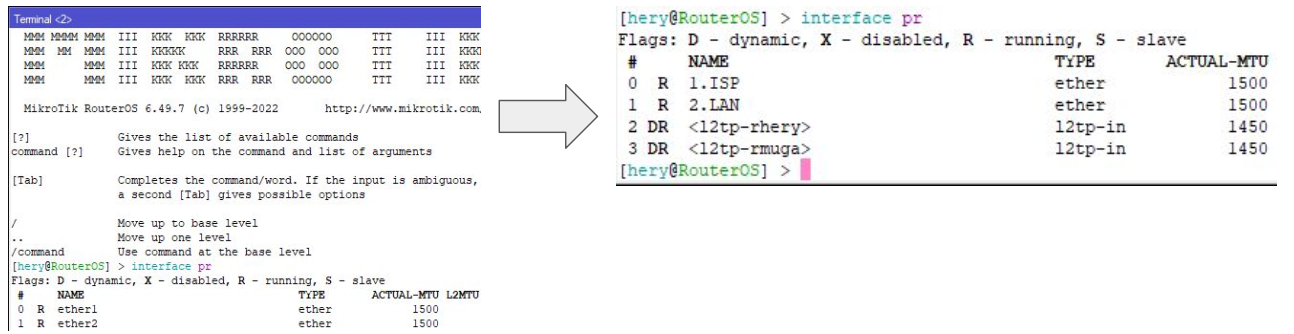
[admin@Mikrotik] > interface set 0 name=ISP
[admin@Mikrotik] > interface set 1 name=LAN
0 dan 1 adalah nomor urut interface tersebut sebagaimana ditampilkan pada perintah Interface Print diatas.
Perintah GUI:
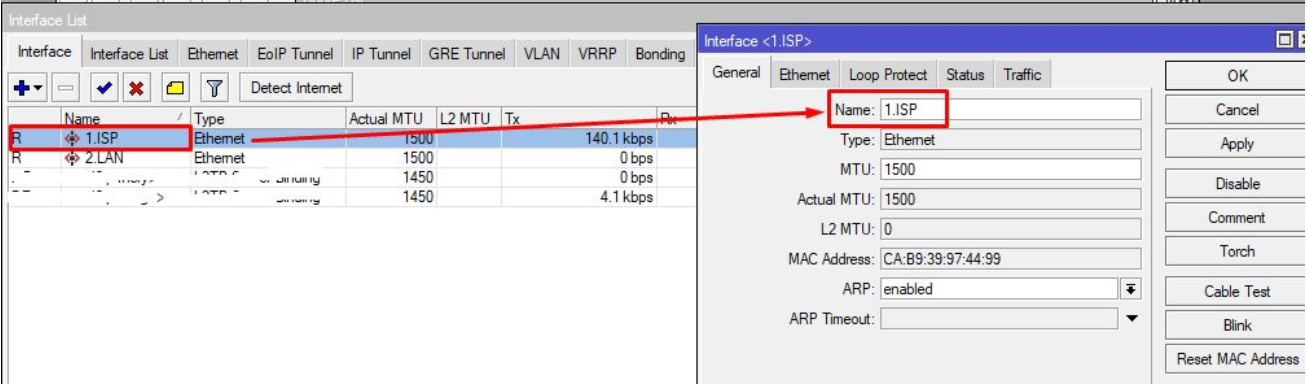
Menghubungkan PC ke Internet dengan Routerboard Mikrotik
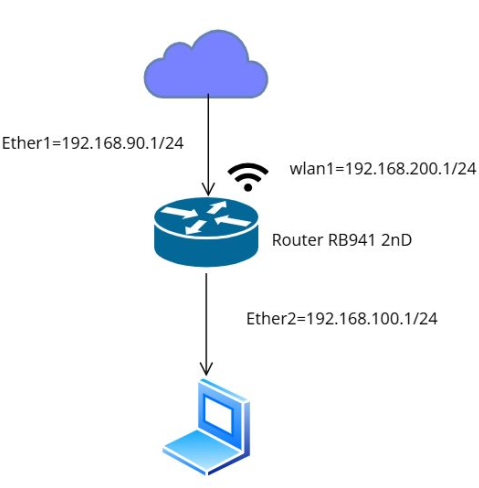
Fungsi utama dari router adalah menghubungkan jaringan yang berbeda. Setting koneksi internet menggunakan mikrotik sebagai Network Address Translation (NAT).
● Contoh:
IP Address Ether1 diperoleh secara dinamis=192.168.90.0/24
IP Address Ether2 = 192.168.100.0/24
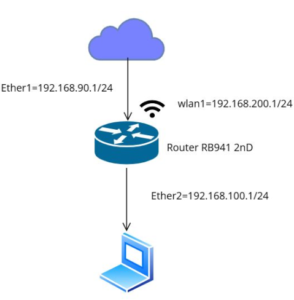
Langkah-Langkah Mengkoneksikan Router MikroTik ke Internet:
1. Melakukan Hard Reset atau Soft Reset
2. Memberi identitas Router dan masing-masing interface
3. Membuat user baru dan menghapus user admin
4. Mematikan service-service yang tidak diperlukan
5. Setting IP DHCP client
6. Memberi IP Address ke masing-masing interfaces
7. Setting IP DNS
8. Setting IP DHCP Server
9. Setting IP Firewall NAT
10. Cek koneksi internet dengan cmd dan cek ip address pc admin