Cara Mengkoneksikan Router MikroTik ke Internet
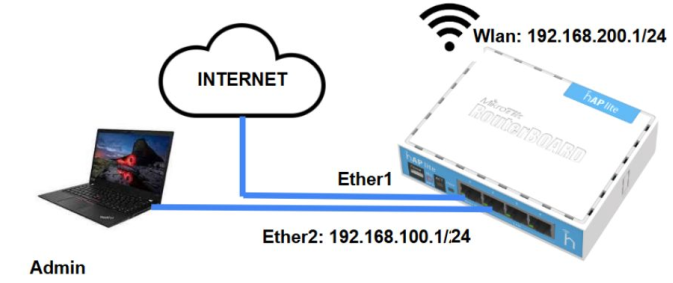
Ada beberapa langkah yang perlu kita lakukan agar router mikrotik kita mendapat akses internet dan bisa menyebarkan lagi ke jaringan di bawah kita. Langkah-langkah itu antara lain:
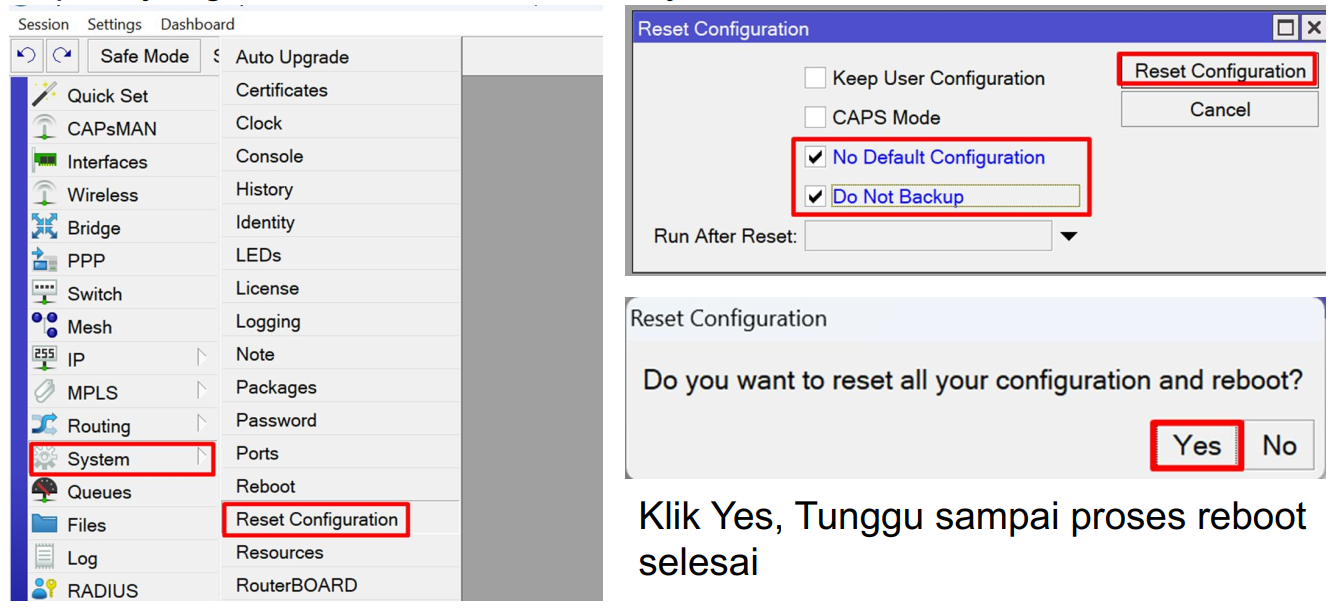
- Melakukan Hard Reset atau Soft Reset
- Memberi identitas Router dan masing-masing interface
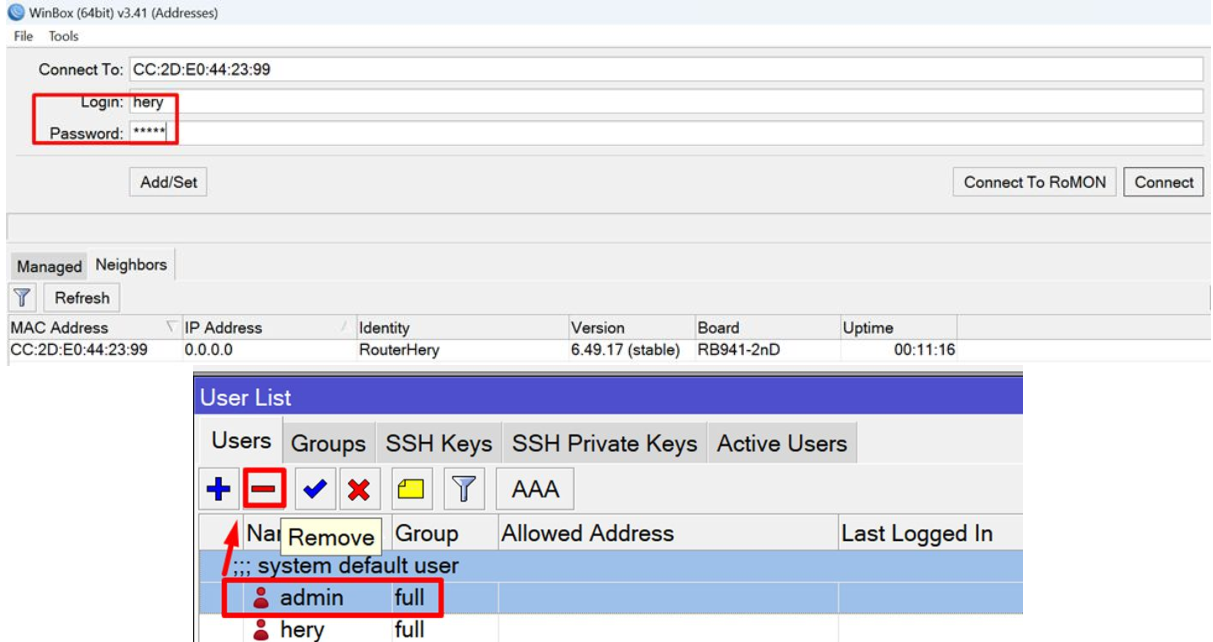
- Membuat user baru dan menghapus user admin
- Mematikan service-service yang tidak diperlukan
- Setting IP DHCP client
- Memberi IP Address ke masing-masing interfaces
- Setting IP DNS
- Setting IP DHCP Server
- Setting IP Firewall NAT
- Cek koneksi internet dengan cmd dan cek ip address pc admin
Lab – 1. Melakukan Hard Reset atau Soft Reset
Hard Reset dilakukan dengan cara menekan tombol fisik RESET sesuai SOP seperti yang sudah dibahas sebelumnya.
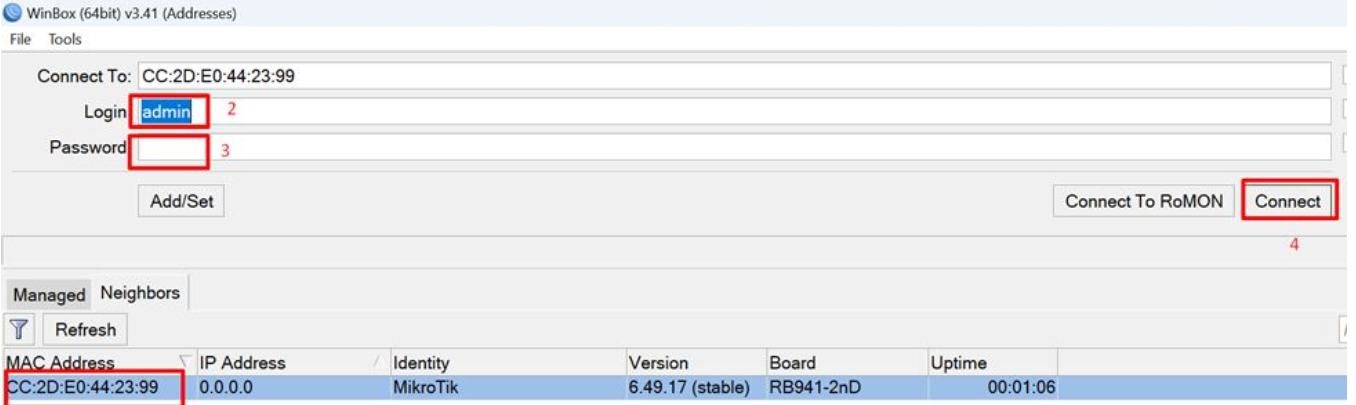
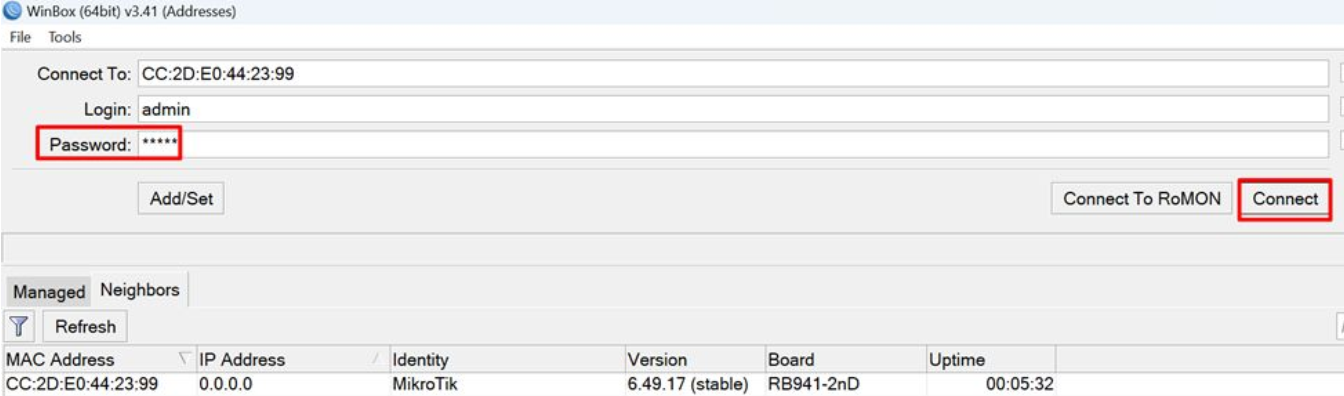
Klik MAC Address, masukkan username: admin dan password: kosong, kemudian klik Connect.
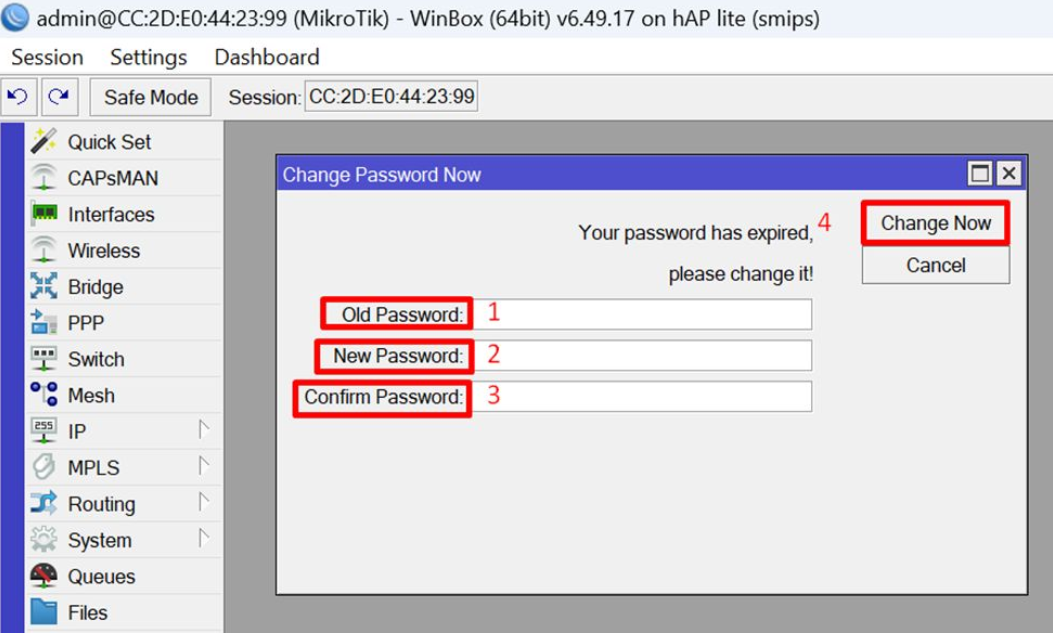
Untuk versi RouterOS diatas 6.49 diminta untuk memberikan password, masukkan passwordnya, contoh:
Old password: kosong,
New Password: 12345,
Confirm Password: 12345,
kemudian klik Change Now
Klik menu EXIT atau tutup winbox, buka lagi winbox, kemudian masukkan password yang baru, klik Connect.
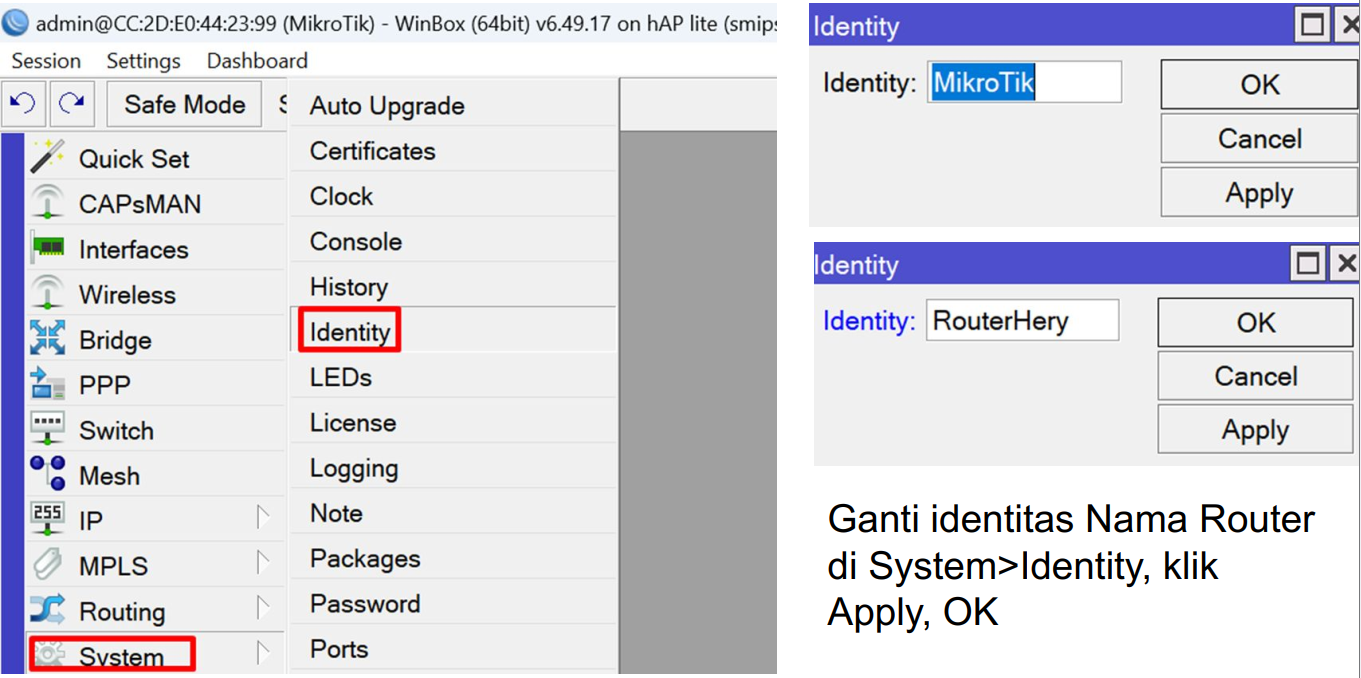
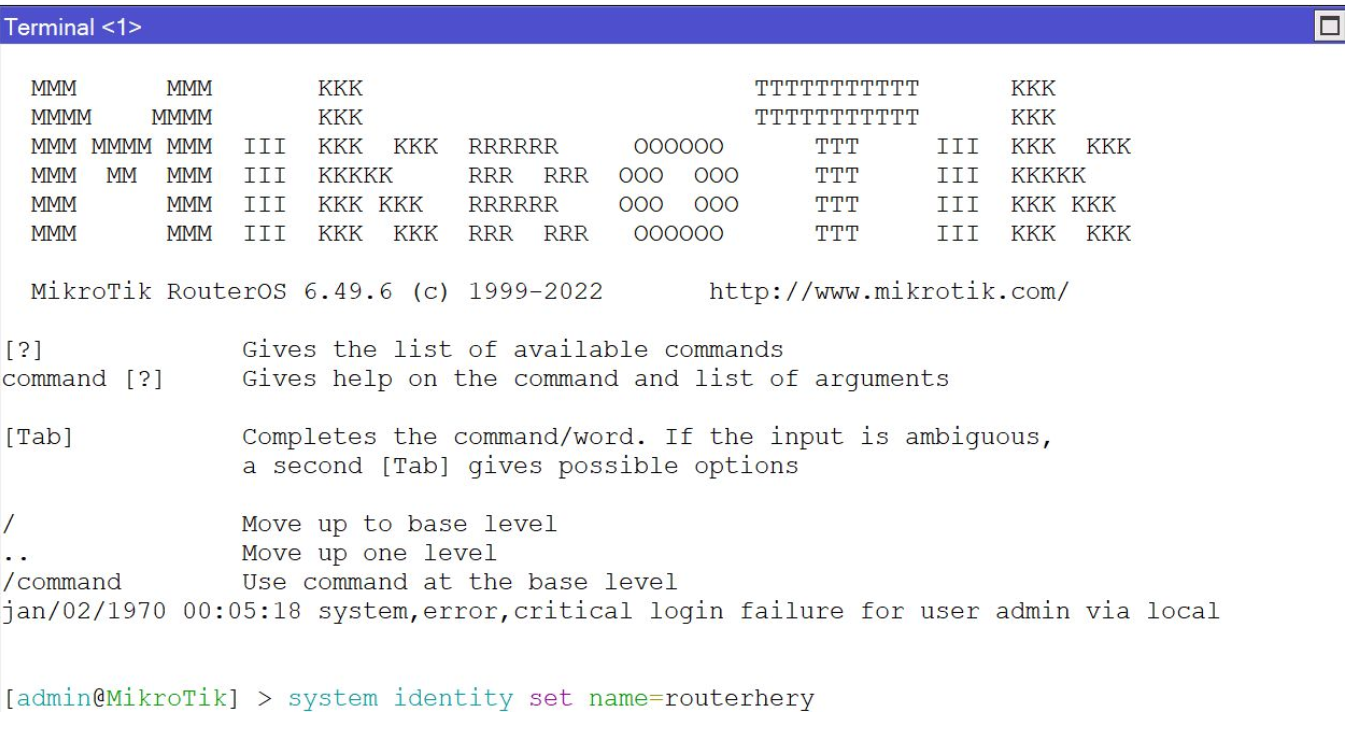
Lab – 2.1 Ganti Identitas Router
Ganti identitas Nama Router di System>Identity, klik Apply, OK
GUI:
CLI:
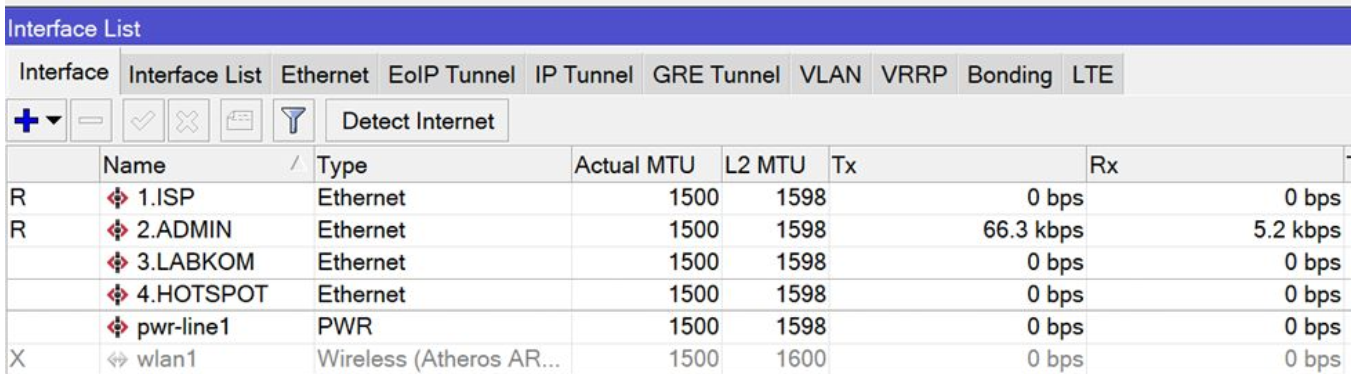
Lab – 2.2 Edit nama masing-masing ethernet
Edit nama masing-masing ethernet sesuai kegunaannya, contoh Ether1 menjadi 1.ISP, Ether2 menjadi 2.ADMIN, Ether3 menjadi 3.LABKOM, Ether 4 menjadi 4. HOTSPOT, dan seterusnya sesuai kebutuhan di menu Interfaces.
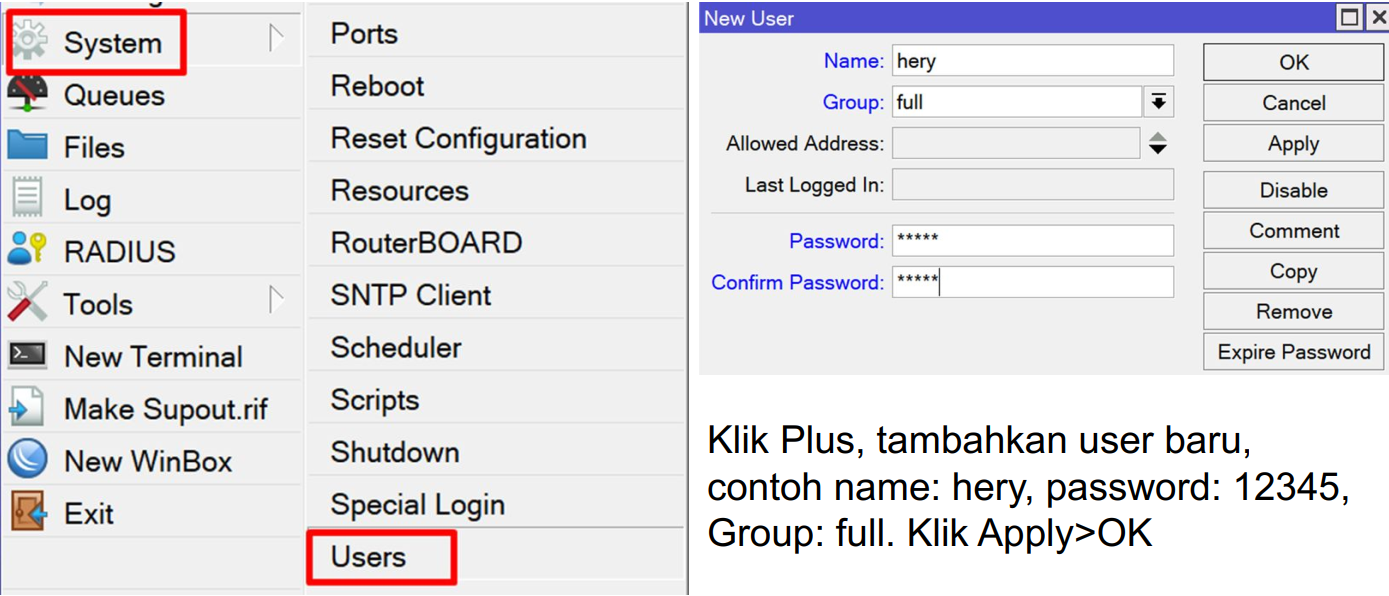
Lab – 3. Buat user baru dengan level FULL
Klik Plus, tambahkan user baru, contoh name: hery, password: 12345, Group: full. Klik Apply>OK
Exit dari winbox, login dengan user baru, kemudian hapus user admin.
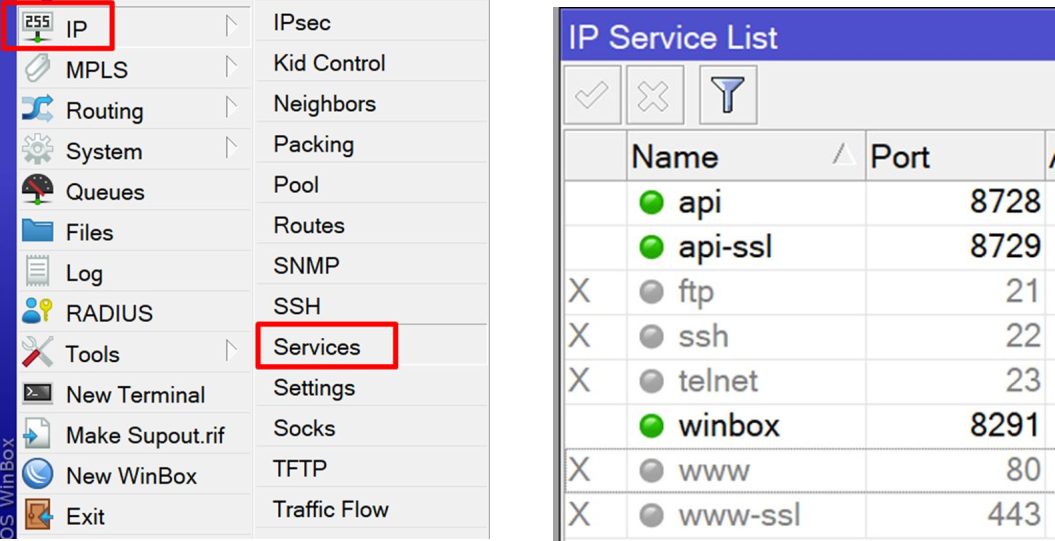
Lab – 4. ON/OFF IP SERVICES
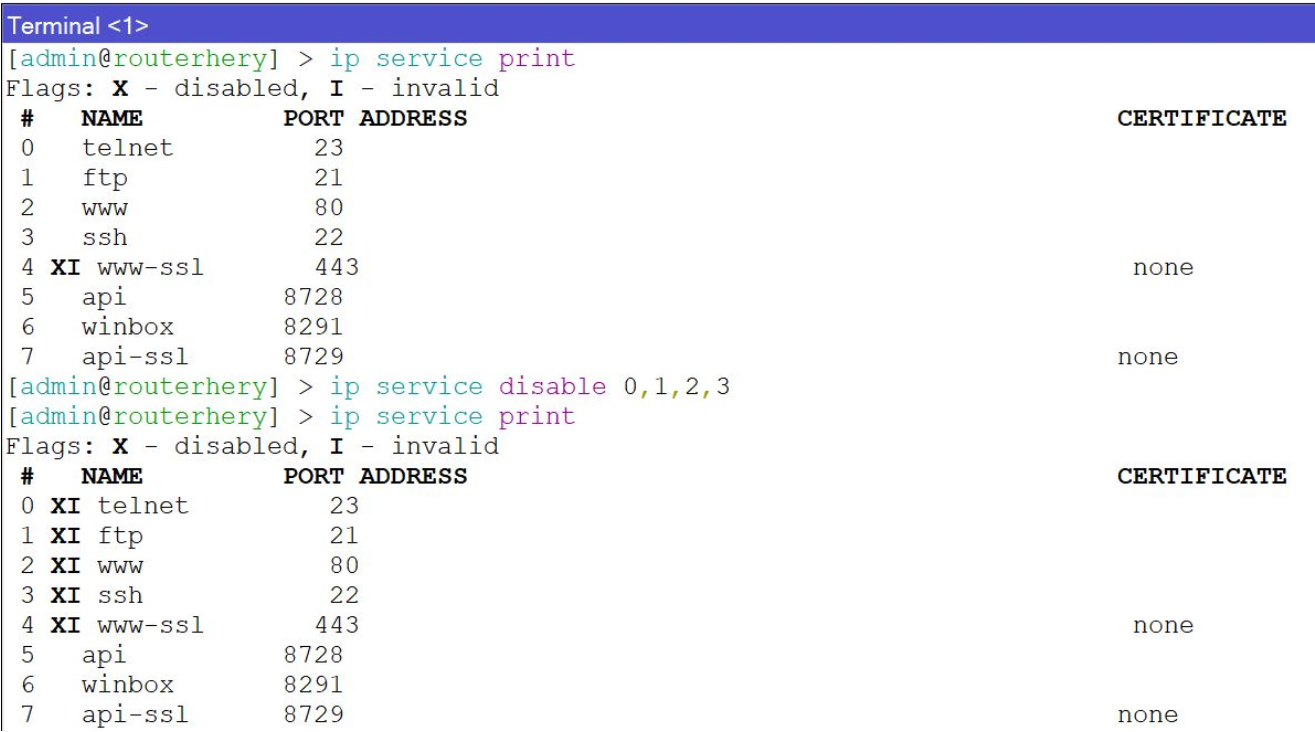
Matikan/disable service-service mikroTik yang tidak dibutuhkan yaitu ftp, ssh, telnet, www, www-ssl di menu IP>service.
GUI:
CLI:
Lab – 5. IP DHCP Client
Berikan IP Dynamic pada Router MikroTik agar dapat koneksi internet dengan cara masuk ke IP>DHCP Client.
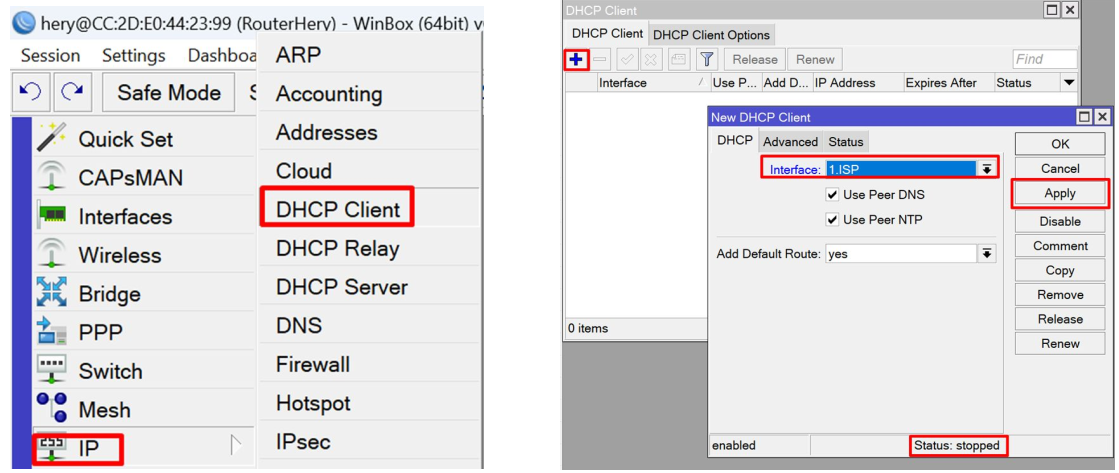
Klik Tambah (+), Pilih interfaces yang sudah terhubung ke internet (Ether1), klik Apply, lihat status di pojok kanan bawah pastikan berubah dari stopped menjadi BOUND.
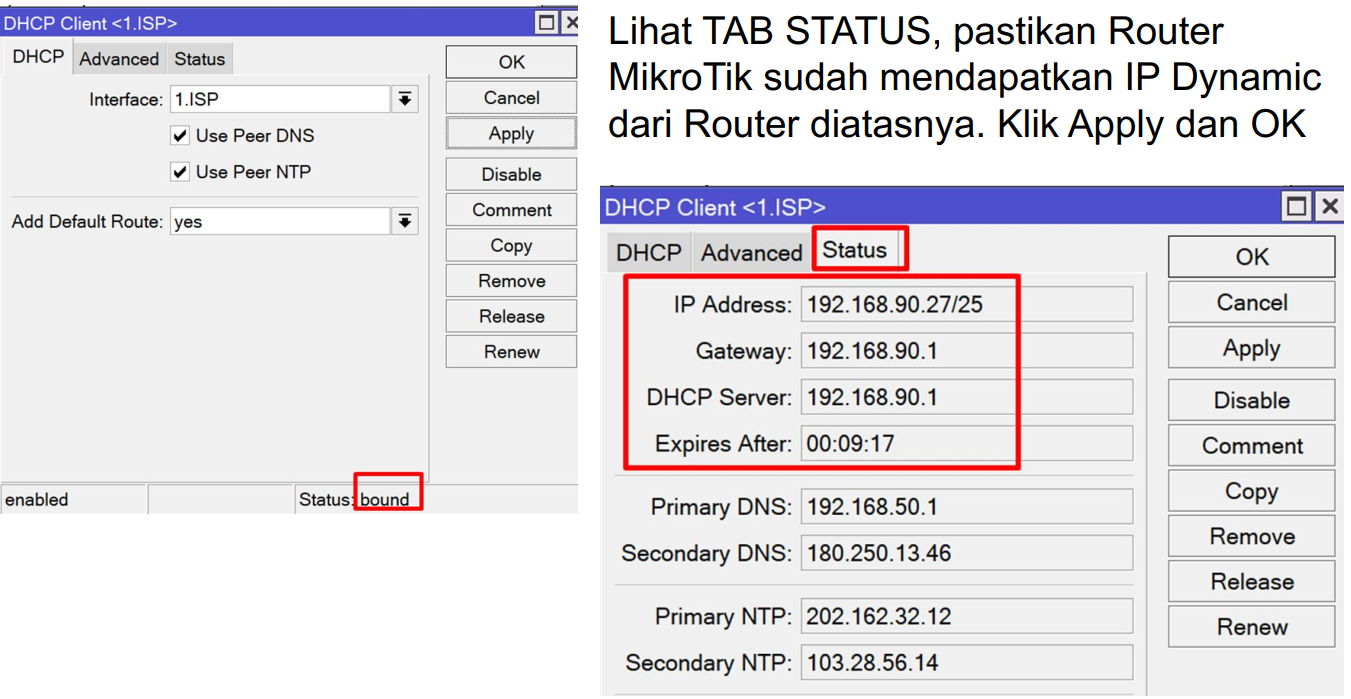
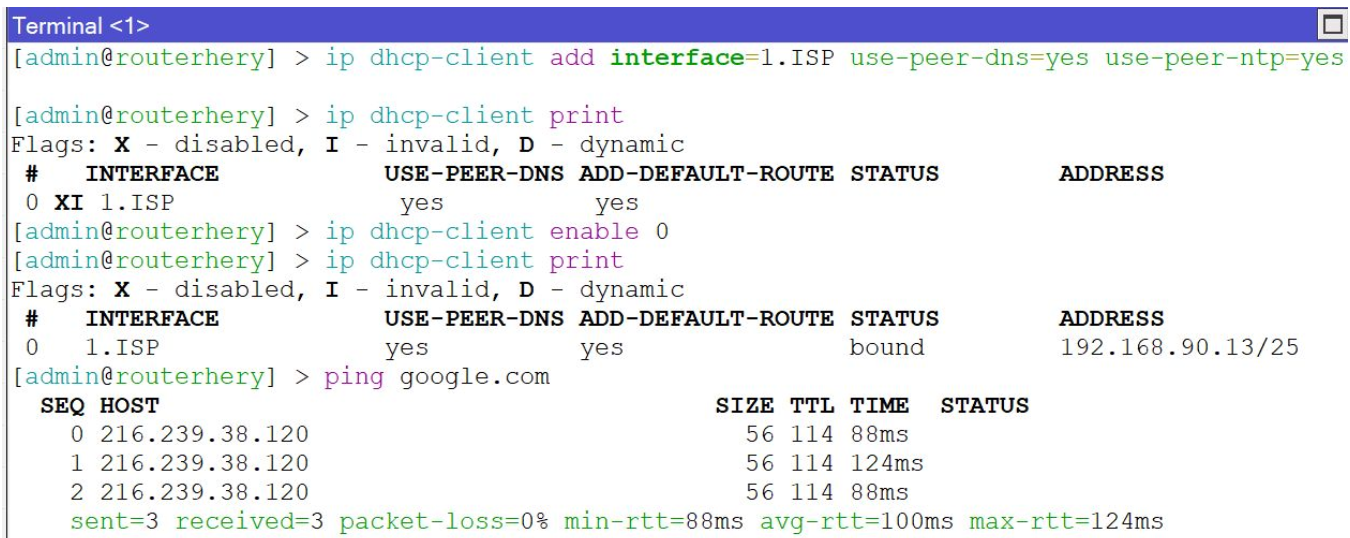
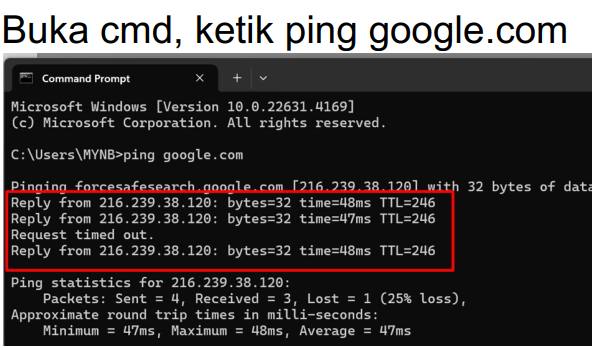
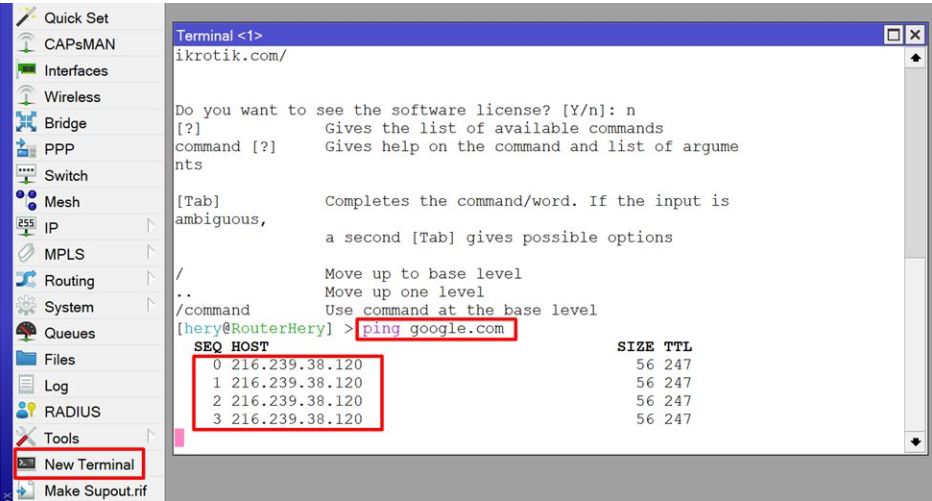
Cek apakah router MikroTik sudah konek ke internet atau belum dengan cara masuk ke New Terminal, ketik ping google.com. Jika Reply (muncul IP google), berarti router sudah sukses konek ke internet.
Lab – 6. Setting IP Address
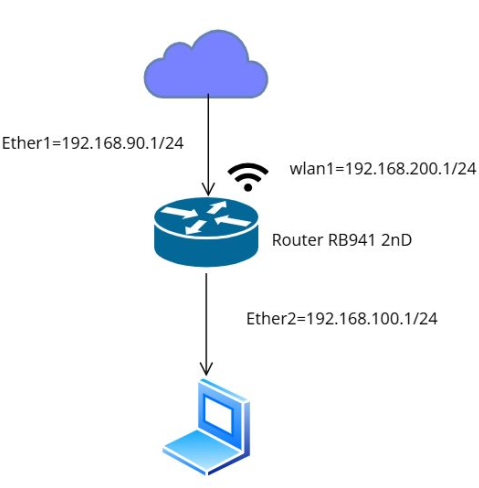
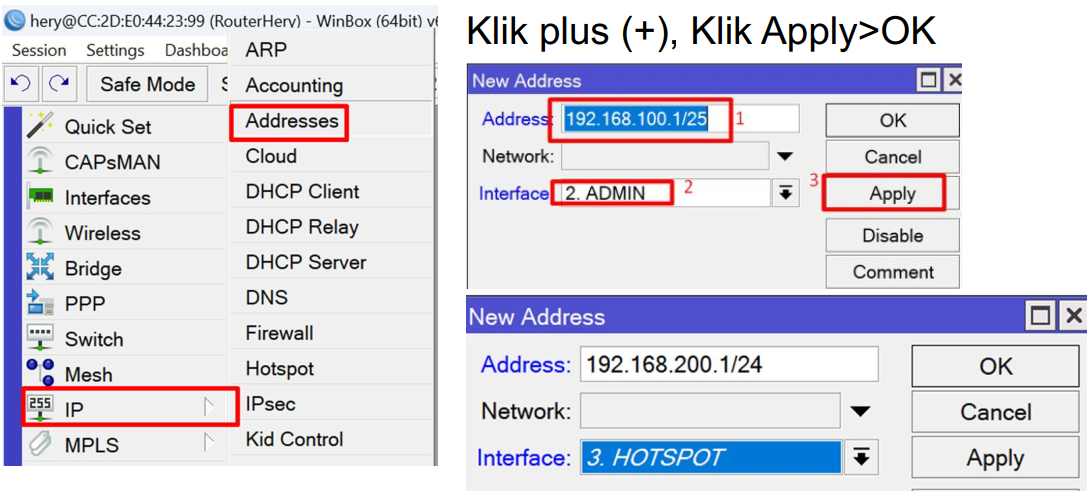
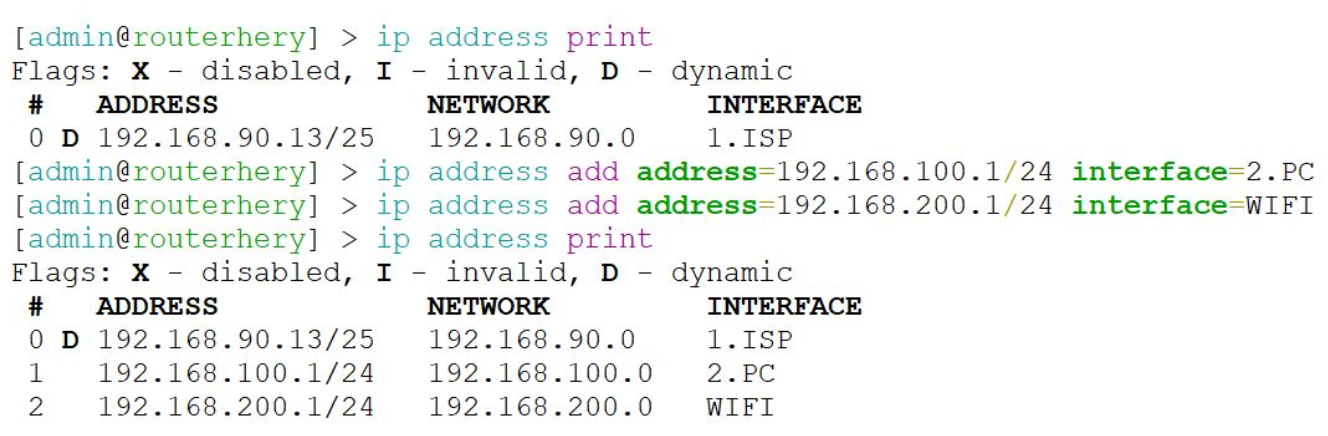
Berikan IP Address ke setiap interface dari ether2 sampai dengan ether4 sesuai kebutuhan. Untuk Ether1 jangan diberikan IP Address karena sudah mendapatkan IP address secara otomatis dari router diatasnya.
GUI:
CLI:
Lab – 7. Setting IP DNS
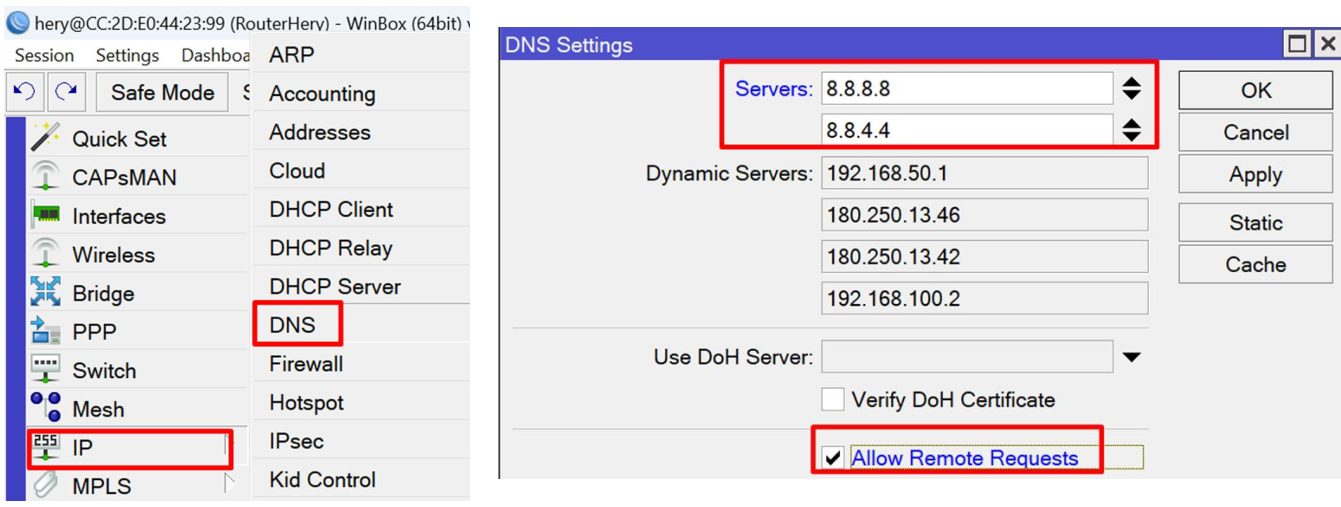
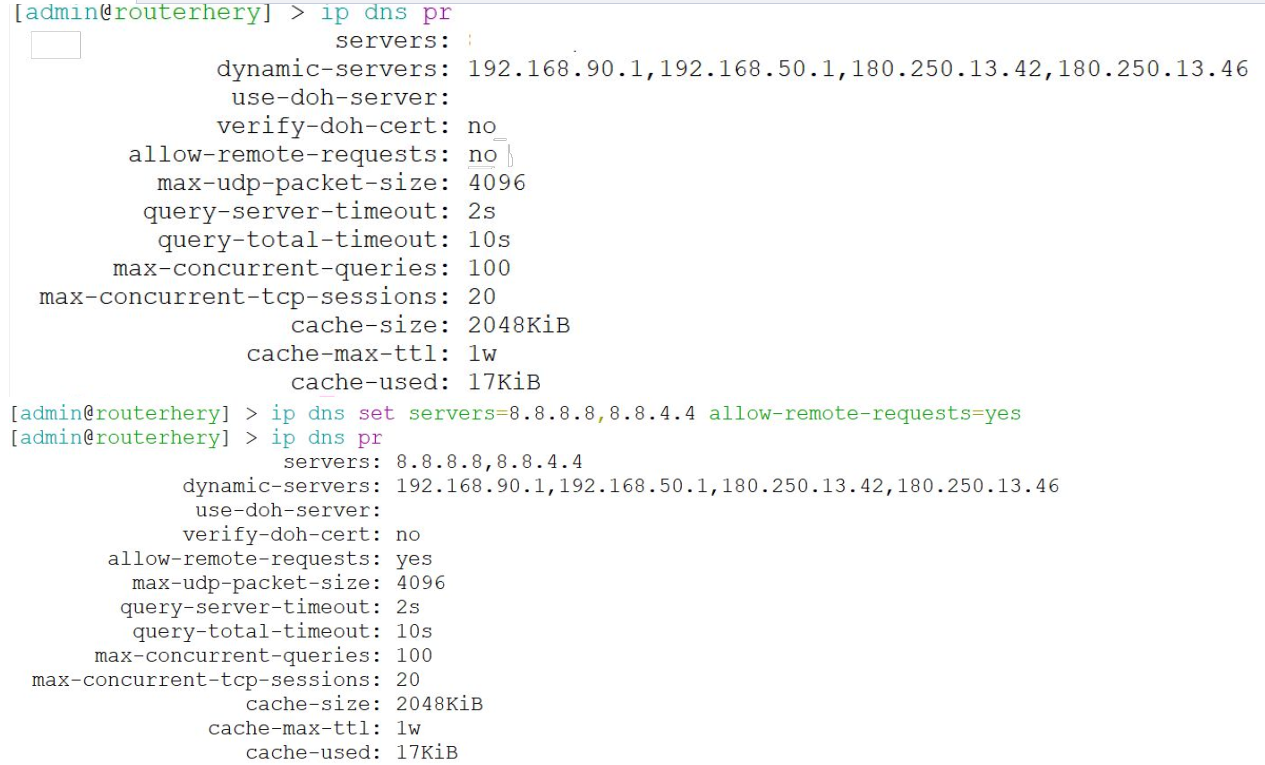
Langkah berikutnya setting DNS di IP>DNS, masukkan DNS google 8.8.8.8 dan klik Allow Remote Request. Klik Apply>OK
GUI:
CLI:
Lab – 8. Setting IP DHCP Server
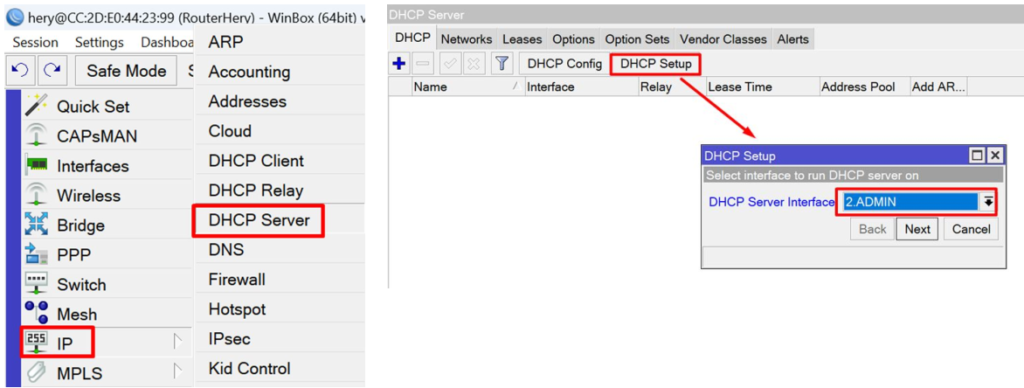
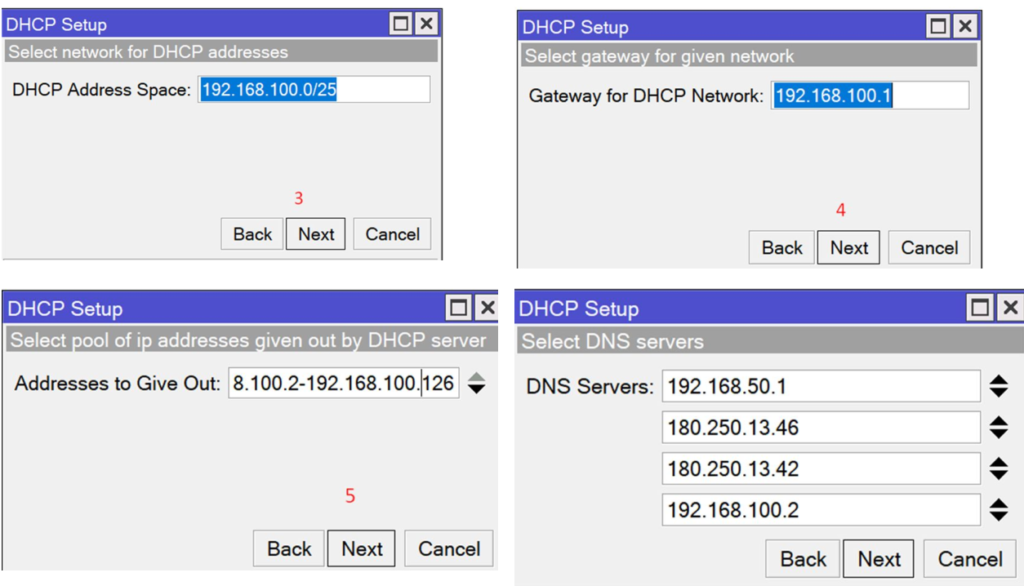
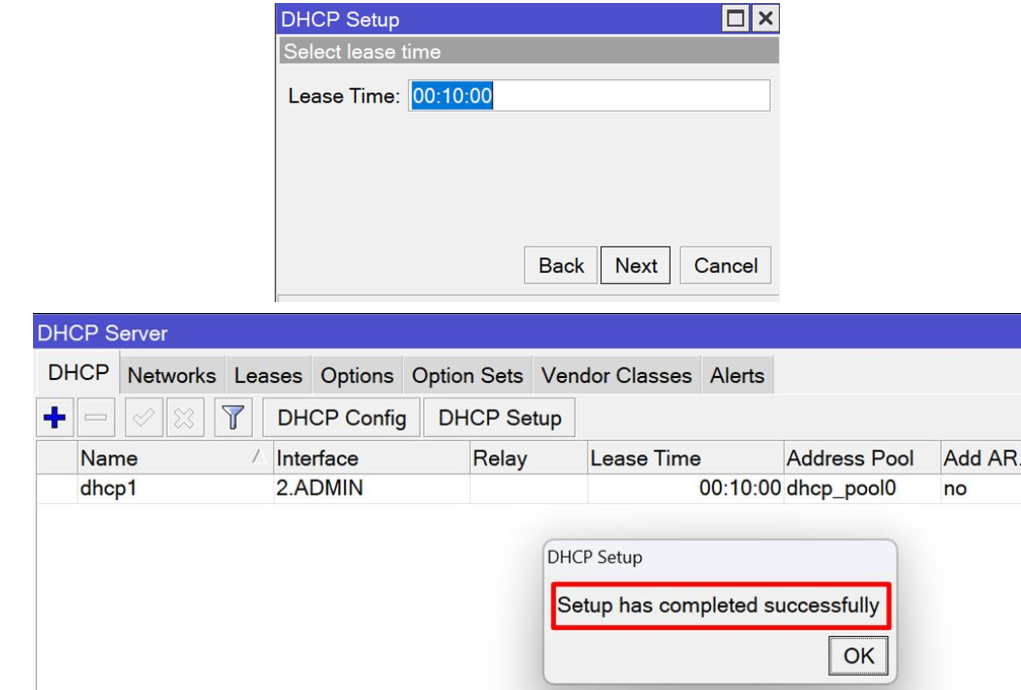
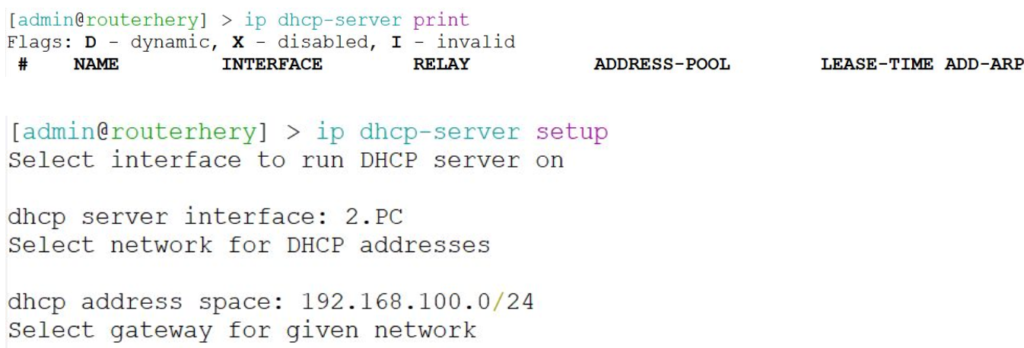
Setting DHCP server di masing-masing interfaces (kecuali ether1 karena sudah mendapatkan IP dynamic) agar dapat memberikan IP Address Dynamic ke setiap client yang terhubung dengan interface tersebut. Klik IP>DHCP Server klik DHCP setup.
GUI:
CLI:
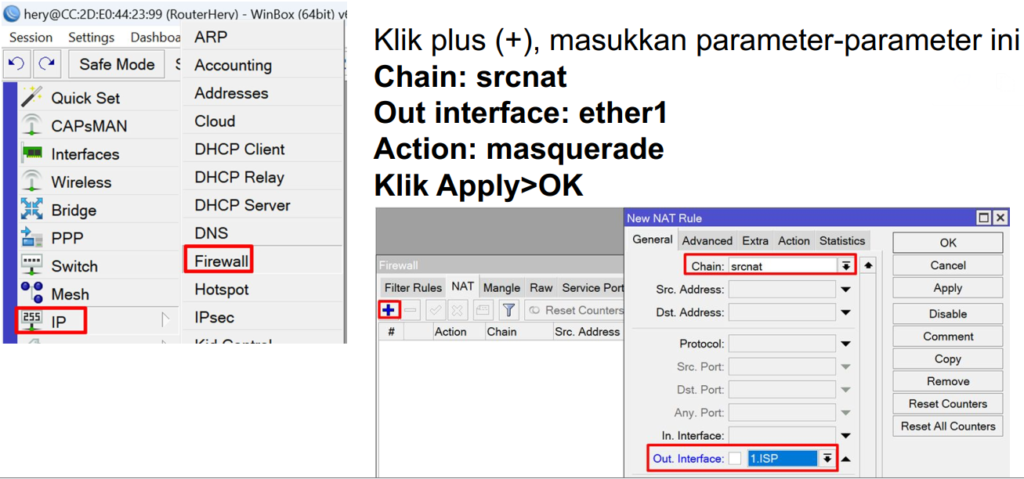
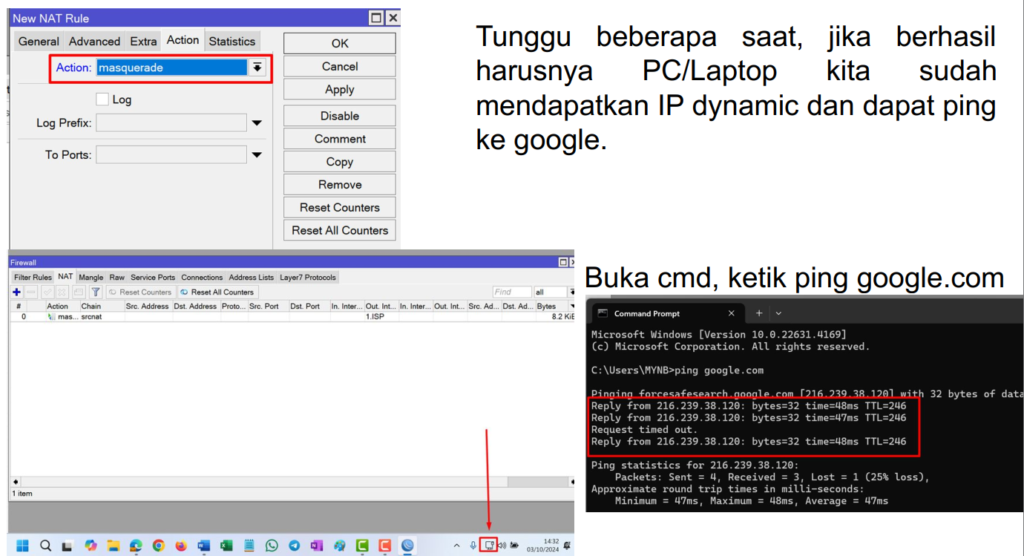
Lab – 9. Setting IP Firewall NAT
Setting IP Firewall NAT agar setiap client yang terhubung di masing-masing interfaces dapat koneksi internet. Mausk di IP>Firewall>klik Tab NAT.
CLI:

Lab 10 – Ping ke google.com
Tunggu beberapa saat, jika berhasil harusnya PC/Laptop kita sudah mendapatkan IP dynamic dan dapat ping ke google.